
Обложка Facebook
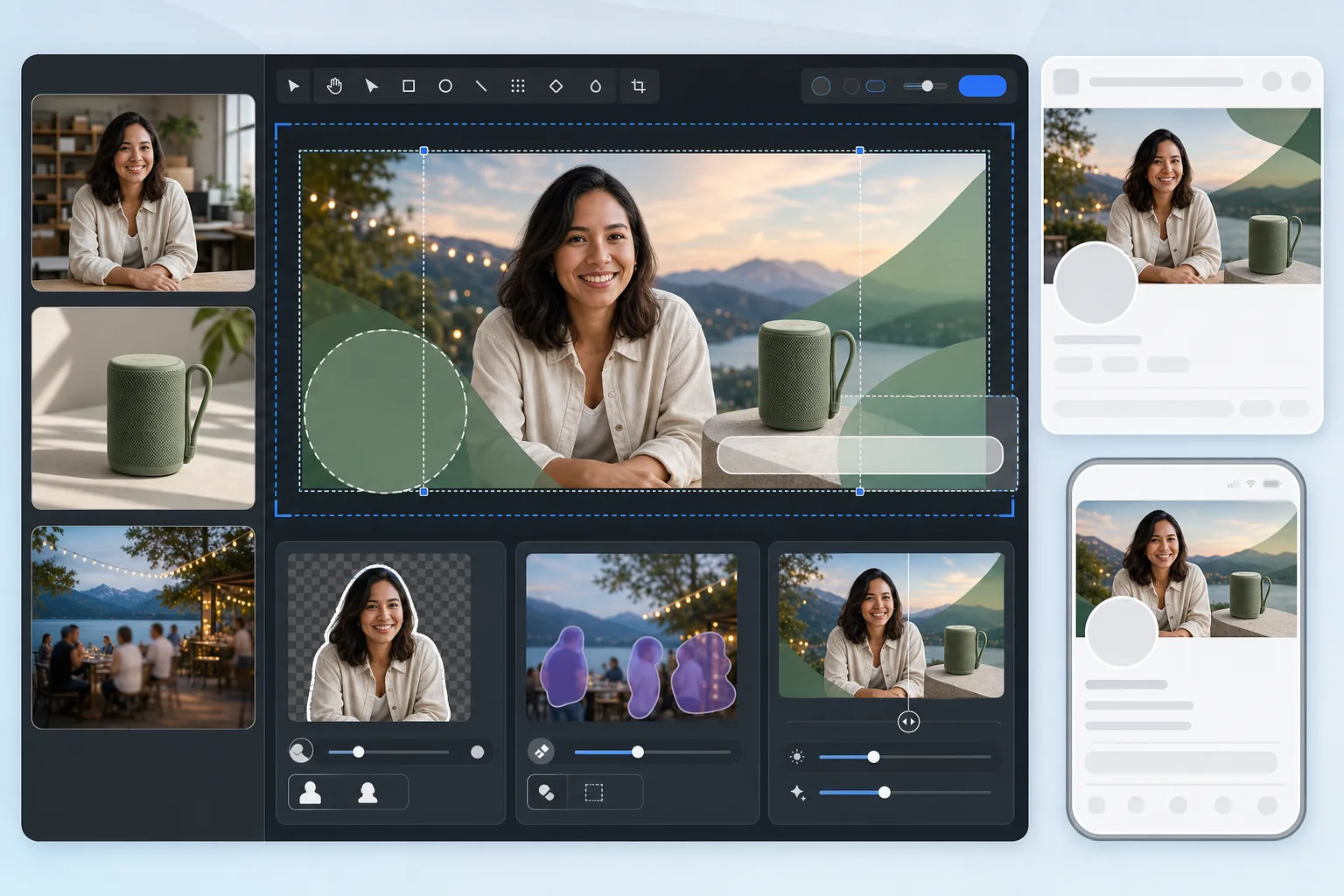
Создавайте обложки Facebook, которые выглядят безупречно как на компьютере, так и на мобильном устройстве. Этот шаблон справляется с непростой разницей между отображением на компьютере в 820×312px и мобильной обрезкой в 640×360px — гарантируя, что ваше сообщение бренда, изображения и призыв к действию видны на каждом устройстве и не скрыты за фотографией профиля или кнопками действий.
Попробовать этот шаблон бесплатноSocial Media template preview
Что делает этот шаблон
Создаёт обложку Facebook, оптимизированную для отображения как на компьютере (820×312px), так и на мобильном устройстве (640×360px). Шаблон учитывает перекрытие фотографией профиля с левой стороны, кнопки действий справа и разные соотношения сторон у устройств. Background Eraser аккуратно вырезает людей или товары для композиции, Magic Eraser удаляет отвлекающие элементы с пейзажных фонов, а AI Enhance сохраняет изображение чётким после сжатия Facebook.
Настройки шаблона
| Холст для загрузки | 820×360px (охватывает обрезку для компьютера и мобильных устройств) |
| Видимая область на компьютере | 820×312px (шире, ниже) |
| Видимая область на мобильном | 640×360px (уже, выше — обрезка по центру) |
| Перекрытие фотографией профиля | Круг 170×170px в левом нижнем углу (компьютер) |
| Формат файла | PNG для графики, JPEG 85% для фотографий (предварительное сжатие) |
| Цветовой профиль | sRGB (Facebook удаляет другие профили при загрузке) |
Как использовать этот шаблон
Загрузите изображение обложки
Начните с фотографии, фирменной графики или портрета, который вы хотите скомпоновать. Лучше всего подходят горизонтальные фотографии шириной не менее 820px. Шаблон подскажет, где безопасно размещать контент.
Очистите композицию
Используйте Background Eraser, чтобы вырезать людей или товары для размещения на фирменном фоне. Magic Eraser удаляет нежелательные элементы, такие как случайные люди в кадре, вывески или беспорядок с пейзажных или событийных фотографий.
Размещайте контент в безопасных зонах
Держите важный контент — текст, лица, логотипы — в центральной области, которая видна как на компьютере, так и на мобильном устройстве. Избегайте левого нижнего угла (перекрытие фотографией профиля на компьютере) и правого края (кнопки действий).
Экспортируйте с предварительным сжатием
Шаблон экспортирует в 820×360px с оптимизированными настройками сжатия. Facebook повторно сжимает все загрузки, поэтому при экспорте применяется лёгкое предварительное повышение резкости и тщательно подобранное качество JPEG, чтобы выдержать двойное сжатие без полос и размытия.
Профессиональные советы для лучших результатов
- ✓Проектируйте на холсте 820×360px, но размещайте весь важный контент в центральной зоне 580×280px. Это область перекрытия, видимая как на компьютере, так и на мобильном устройстве без каких-либо помех со стороны фотографий профиля или кнопок.
- ✓Избегайте размещения текста меньше 24px на обложке. Facebook сильно сжимает изображения обложек, и мелкий текст становится размытым и нечитаемым после загрузки — особенно на экранах мобильных устройств.
- ✓Для бизнес-страниц согласуйте обложку с кнопкой CTA («Забронировать», «Купить» и т. д.), которая появляется с правой стороны. Оставьте визуальное пространство для кнопки, чтобы она не перекрывала ваш дизайн.
- ✓Обновляйте обложку для кампаний, сезонов или мероприятий. Facebook показывает загрузку обложки в хронике вашей страницы как публикацию, что даёт обновлению дополнительный органический охват помимо самого заголовка страницы.
Ferramentas
Частые вопросы
Почему моя обложка выглядит иначе на мобильном устройстве?
+
Facebook обрезает обложки по-разному в зависимости от устройства. На компьютере отображается 820×312px (широко и низко), а на мобильном — обрезка по центру 640×360px (уже, но выше). Контент по крайним левому и правому краям виден на компьютере, но обрезается на мобильном. Руководство по безопасным зонам шаблона гарантирует, что ваш важный контент сохранится при обеих обрезках.
Размоет ли Facebook мою обложку?
+
Facebook повторно сжимает каждое загруженное изображение. Шаблон противодействует этому, применяя лёгкое предварительное повышение резкости и используя оптимальный уровень качества JPEG, который выдерживает двойное сжатие. Загрузка в формате PNG вместо JPEG также помогает, поскольку серверное преобразование Facebook из PNG часто даёт лучшие результаты, чем повторное сжатие уже сжатого JPEG.
Можно ли использовать текст на моей обложке Facebook?
+
Да, Facebook отменил «правило 20% текста» для обложек. Однако из-за сжатия Facebook делайте текст крупным (минимум 24px) и контрастным. Используйте наложение безопасных зон шаблона, чтобы убедиться, что ваш текст не скрыт за фотографией профиля на компьютере и не обрезан на мобильном устройстве.
Создайте обложку Facebook, которая работает на каждом устройстве
Загрузите свою фотографию или фирменные материалы и за считанные секунды получите обложку, оптимизированную для отображения на компьютере и мобильном устройстве.
Попробовать бесплатноRelated templates
More social media templates for your workflow.
Modelo de corte quadrado otimizado para Instagram em 1080×1080px. Planos de fundo limpos, cores vibrantes e detalhes nítidos que se destacam no feed.
Modelo de banner do YouTube em 2560×1440px com guias de zona segura. Remoção limpa de fundo para fotos do criador, layout compatível com o dispositivo e arte do canal consistente com a marca.
Crie imagens de cabeçalho profissionais do Twitter/X na dimensão exata de 1500×500px. Leva em conta a sobreposição da imagem do perfil, funciona tanto no modo escuro quanto no modo claro.
Aprimore fotos de perfil de namoro com suavização natural da pele, limpeza de fundo, correção de iluminação e gradação de cores sutil que parece autêntica - não filtrada.
Crie imagens de pin do Pinterest que interrompem a rolagem com fundos limpos, dimensões verticais ideais de 2:3, aprimoramento de cores vibrantes e composição pronta para fixação.
Crie fotos de capa de vídeo TikTok atraentes com fundos limpos, enquadramento de assunto em negrito e dimensões verticais otimizadas de 9:16 para consistência de grade de perfil.