
Como aprimorar uma imagem com IA
Fotos de baixa resolução parecem pixeladas quando impressas ou exibidas em telas de alto DPI. O upscaling de IA amplia as imagens para 2x ou 4x sua resolução original, ao mesmo tempo que adiciona detalhes genuínos - não apenas aumentando os pixels, mas gerando detalhes finos que não estavam no original.
Last updated
Sofisticado agora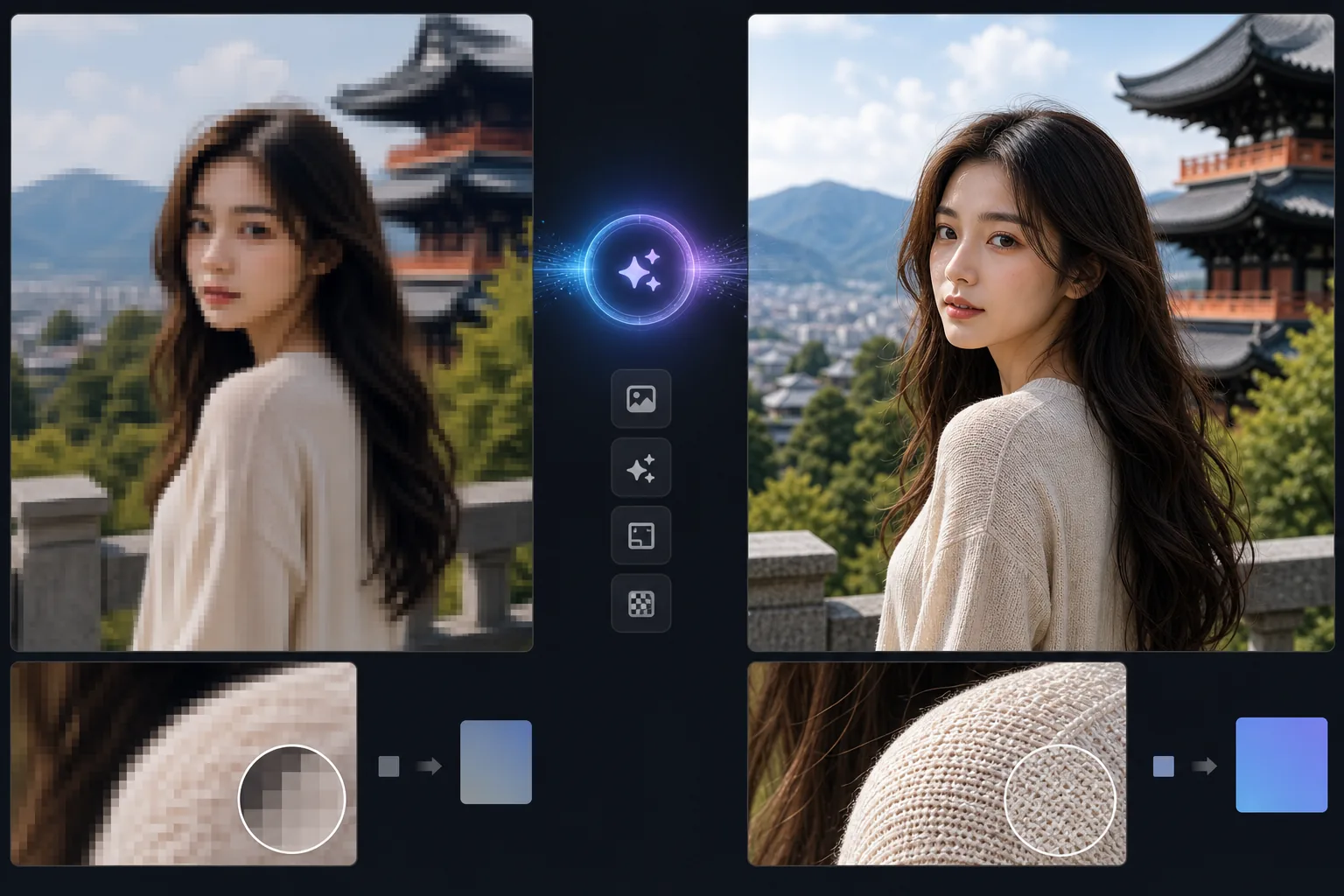
Por que o upscaling tradicional falha e a IA é bem-sucedida
Para aumentar a resolução de uma imagem, abra o Magic Eraser na web, no iOS ou no Android, carregue a sua foto de baixa resolução, escolha um fator de ampliação (2x ou 4x) e baixe a versão maior — a IA acrescenta detalhes finos reais, em vez de apenas esticar os pixels. É gratuito e sem necessidade de cadastro. Quanto maior o fator, mais detalhes a IA precisa inventar em vez de recuperar, então uma ampliação 2x de uma foto razoável fica mais próxima da realidade, enquanto saltos grandes parecem nítidos, mas se afastam mais do original verdadeiro. Comece pela melhor cópia que tiver e encare uma ampliação intensa como uma versão plausível e aumentada, não como uma restauração fiel. O aumento de escala de imagem tradicional (interpolação bicúbica e bilinear) simplesmente calcula a média dos pixels vizinhos para preencher as lacunas durante a ampliação. Isso produz imagens borradas e suaves porque nenhum novo detalhe é criado – o algoritmo apenas suaviza os pixels existentes. O upscaling de IA usa modelos de aprendizagem profunda treinados em milhões de imagens de alta resolução para entender quais detalhes devem existir em resolução mais alta. Quando a IA aprimora um rosto, ela adiciona textura de pele, detalhes de cílios e fios de cabelo que não eram visíveis na resolução original. Ao aprimorar o texto, ele torna as bordas das letras nítidas e legíveis. O resultado é uma imagem que parece ter sido originalmente capturada em resolução mais alta.
Before you start
Aprimore em três etapas
Start with carregar a imagem. The result preview above and tips below use this guide's existing content; no separate before-and-after proof is assumed.
- 1
Carregar a imagem
Abra Magic Eraser na web, iOS ou Android. Carregue a imagem de baixa resolução que deseja ampliar – um download da web, uma foto antiga de um telefone, uma imagem recortada ou uma pequena miniatura. Suporta JPEG, PNG e WebP.
- 2
Escolha o fator de luxo
Selecione upscaling 2x ou 4x. 2x duplica ambas as dimensões (uma imagem de 500x500 torna-se 1000x1000). 4x os quadruplica (500x500 torna-se 2.000x2.000). Fatores mais altos funcionam melhor em fotos; 2x é mais seguro para gráficos e texto.
- 3
Processar e baixar
A IA analisa o conteúdo da imagem e gera a versão de alta resolução com detalhes adicionais apropriados para cada região – textura da pele nos rostos, trama do tecido nas roupas, detalhes das folhas na folhagem, bordas nítidas na arquitetura. Baixe a imagem ampliada na nova resolução.
Melhor para
- Impressão de fotos digitais antigas ou de baixa resolução em tamanhos grandes, sem pixelização ou desfoque
- Ampliar fotos recortadas que perderam resolução quando você ampliou uma área específica de uma imagem maior
- Melhorar fotos antigas de telefones (as primeiras câmeras de smartphones capturadas em resoluções muito mais baixas do que os dispositivos modernos)
- Preparando imagens da web para telas retina de alto DPI onde a resolução padrão parece suave
- Aumentar miniaturas ou imagens de mídia social de volta à resolução utilizável para reimpressão ou arquivamento
Dicas para melhores resultados
Comece com o melhor material de origem disponível. Se você tiver uma miniatura e uma versão de resolução média, use o meio – a IA tem mais dados para trabalhar. Para fotos, o upscaling de 4x funciona bem porque a IA entende texturas naturais e pode gerar detalhes convincentes. Para gráficos, logotipos e texto, opte por 2x – a IA pode introduzir textura indesejada em regiões de cores planas em 4x. Os artefatos de compactação JPEG são amplificados pelo aumento de escala; portanto, se possível, comece com um PNG ou JPEG de alta qualidade. Para imagens severamente compactadas, use primeiro a ferramenta de aprimoramento para reduzir artefatos antes de aumentar a escala.
Perguntas frequentes
- O upscaling de IA adiciona detalhes reais?
- Sim. Ao contrário da interpolação tradicional que apenas desfoca os pixels, o upscaling da IA gera detalhes finos plausíveis – textura da pele, fios de cabelo, trama do tecido, padrões de folhas – com base no que a IA aprendeu sobre a aparência das versões de alta resolução de conteúdo semelhante.
- Qual é o fator de luxo máximo?
- 4x é o máximo em uma única passagem. Para ampliações maiores, você pode aumentar a escala em etapas (2x e depois 2x novamente), embora a qualidade diminua a cada passagem.
- Posso aprimorar uma captura de tela ou gráfico?
- Sim, mas os resultados variam. Capturas de tela com texto melhorado em 2x – a IA torna as bordas das letras mais nítidas. Capturas de tela complexas da interface do usuário com gradientes e ícones podem apresentar uma leve textura. Para logotipos e gráficos simples, o redesenho vetorial pode produzir resultados mais limpos do que o aumento de escala de IA.
- O upscaling é gratuito?
- Sim. O upscaling de IA está disponível no nível gratuito com limites de uso diários. Os planos premium removem limites e permitem o aumento de escala em lote.
- Qual é a diferença entre ampliação 2x, 4x e fatores maiores?
- O número indica o quanto cada dimensão é ampliada: 2x dobra a largura e a altura (4x o total de pixels) e 4x quadruplica cada lado (16x os pixels). O ponto principal é que, quanto maior o fator, mais detalhes a IA precisa inventar em vez de reconstruir a partir do que realmente existe. O 2x fica mais próximo da imagem real e é a opção mais segura para rostos e qualquer coisa que precise parecer fiel. O 4x e além (alcançado ampliando em etapas) deixam o arquivo grande e nítido, mas cada vez mais interpretado, então os detalhes finos podem não corresponder ao assunto verdadeiro. Escolha o menor fator que atenda ao tamanho final desejado — não há vantagem em ampliar além da resolução em que você realmente vai exibir ou imprimir.