
Como restaurar uma foto antiga
Fotografias antigas desbotam, arranham, amarelam e perdem detalhes ao longo de décadas de manuseio e armazenamento. Digitalizá-los preserva os danos digitalmente – uma digitalização em alta resolução de uma impressão arranhada da década de 1970 é apenas um arquivo de alta resolução de uma imagem arranhada. A ferramenta AI Enhance do Magic Eraser analisa os padrões de degradação (desbotamento, mudança de cor, arranhões na superfície, granulação, suavidade) e reconstrói os detalhes originais, o equilíbrio de cores e a nitidez que a foto tinha quando foi impressa pela primeira vez.
Last updated
Restaure uma foto agora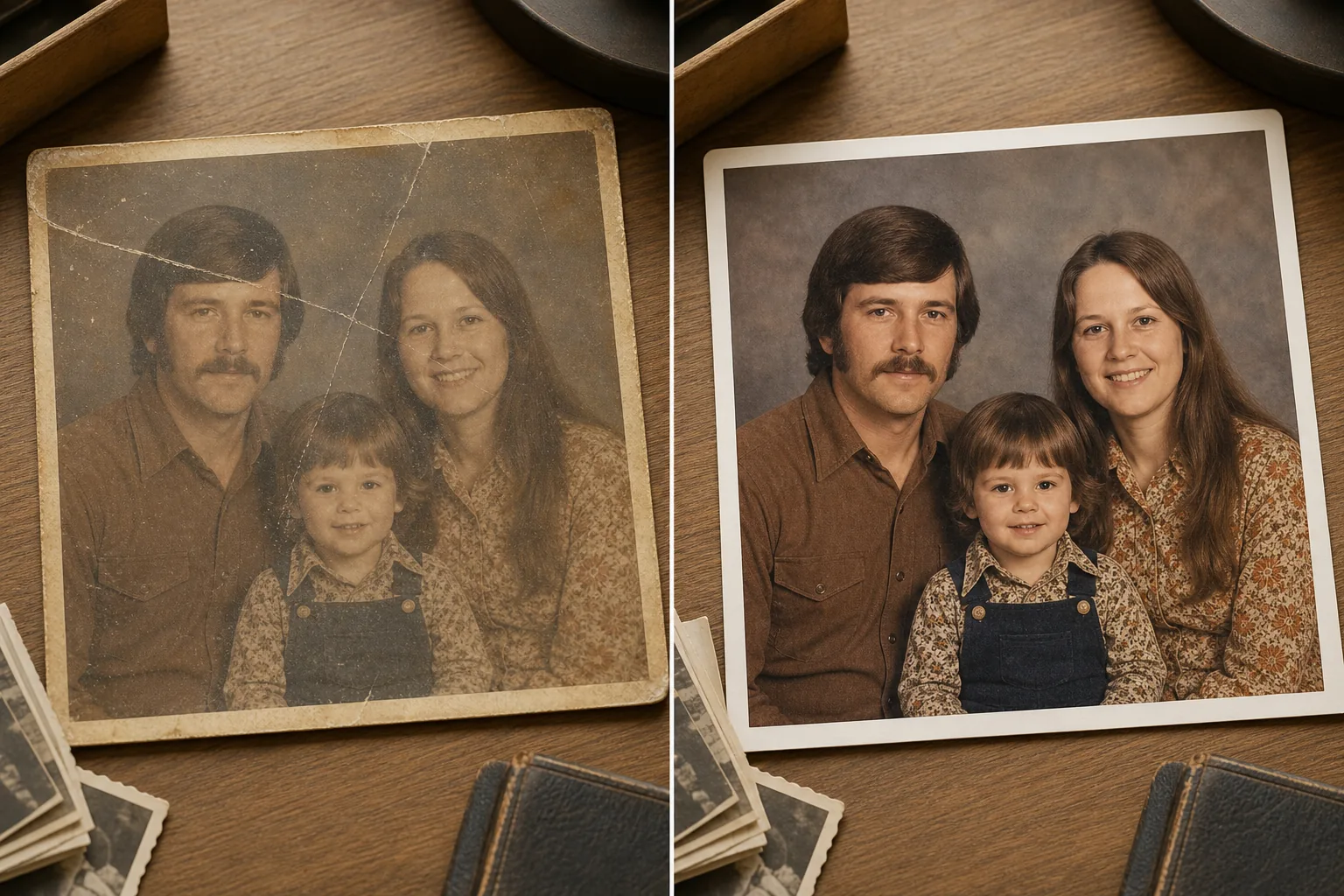
Por que fotos antigas se degradam e o que a restauração de IA realmente corrige
Para restaurar uma foto antiga, digitalize ou fotografe a impressão da forma mais nítida possível, abra o Magic Eraser na web, no iOS ou no Android, faça o upload e aplique o AI Enhance — ele corrige cores desbotadas, remove riscos e danos na superfície e dá nitidez às áreas borradas em uma única passagem. É grátis, sem cadastro. Quanto mais limpa e de maior resolução for a sua digitalização, melhor o resultado. Danos leves a moderados são restaurados de forma convincente; onde um rosto ou detalhe está muito rasgado ou ausente, a AI reconstrói uma versão plausível em vez de recuperar o original exato, então encare as áreas muito danificadas como uma interpretação. Mantenha sempre a sua digitalização original. As impressões fotográficas se degradam por meio de três mecanismos principais: desbotamento químico (os corantes ou compostos de prata na camada de emulsão se quebram com o tempo, mudando as cores para o marrom-amarelado e reduzindo o contraste), danos físicos (arranhões, vincos, rasgos, manchas de água devido ao manuseio, armazenamento e exposição ambiental) e perda de resolução (a impressão original era nítida em 4 x 6 polegadas, mas a digitalização a 300 DPI produz um arquivo de 1200 x 1800 pixels que parece suave em uma tela moderna). Cada mecanismo requer uma abordagem de restauração diferente. O desbotamento da cor precisa de correção do equilíbrio de branco e expansão do histograma para restaurar a faixa tonal original. Arranhões e danos à superfície precisam ser pintados – reconstruindo o conteúdo da imagem abaixo do arranhão usando o contexto do pixel circundante. A perda de resolução precisa de aumento de escala de IA que gera detalhes finos plausíveis (textura da pele, trama do tecido, bordas da folhagem) em 2x-4x a resolução digitalizada. A restauração manual no Photoshop aborda cada camada separadamente: ajuste de curvas para cor, carimbo de clone para arranhões e redimensionamento com nitidez para resolução – um fluxo de trabalho que leva de 30 a 90 minutos por foto, dependendo da gravidade do dano. O AI Enhance do Magic Eraser lida com todos os três em uma única passagem: identifica artefatos de degradação, separa-os do conteúdo da imagem original, corrige o equilíbrio de cores, remove danos à superfície e aprimora o resultado para uma resolução de exibição moderna. A saída é uma versão limpa, nítida e com cores precisas da fotografia original, adequada para reimpressão, enquadramento digital ou compartilhamento.
Before you start
Restaure uma foto antiga em três etapas
Start with digitalize ou fotografe a impressão original. The result preview above and tips below use this guide's existing content; no separate before-and-after proof is assumed.
- 1
Digitalize ou fotografe a impressão original
Use um scanner de mesa a 600 DPI para obter melhores resultados – isso captura detalhes suficientes para a IA trabalhar enquanto mantém o tamanho do arquivo gerenciável. Se você não tiver um scanner, fotografe a impressão sob luz difusa e uniforme (luz do dia nublada ou uma sala bem iluminada sem sol direto) com a câmera do telefone paralela à superfície de impressão. Evite o flash, que cria pontos brilhantes que a IA precisa contornar. Importe a digitalização ou a foto do telefone para Magic Eraser na web, iOS ou Android.
- 2
Aplicar AI Enhance
Selecione AI Enhance no menu de ferramentas. A IA analisa a imagem em busca de padrões de degradação: desbotamento da cor, mudança para amarelo, perda de contraste, arranhões na superfície, granulação e suavidade. Ele processa todos os problemas detectados simultaneamente – você não precisa resolver cores e riscos separadamente. Para fotos com danos físicos graves (arranhões profundos, vincos, bordas rasgadas, manchas de água), use primeiro a ferramenta pincel Magic Eraser para remover os piores danos manualmente e, em seguida, execute AI Enhance no resultado limpo para restauração e aumento de cor.
- 3
Revise e exporte
Compare a versão restaurada com a digitalização original. Verifique os tons de pele (o indicador mais visível da restauração precisa das cores), a recuperação dos detalhes do fundo e a nitidez das bordas. Para fotos muito desbotadas (baixo contraste, tom amarelo forte), a IA pode produzir um resultado que parece mais saturado do que a impressão original jamais foi - esta é a melhor estimativa da IA sobre o equilíbrio de cores pré-desbotamento, e você pode ajustar a exposição e a saturação depois, se o resultado ultrapassar. Exporte em resolução máxima para reimpressão em tamanho igual ou maior que o original, ou compartilhe digitalmente.
Melhor para
- Arquivos de fotos de família das décadas de 1950 a 1990, onde as impressões amarelaram, desbotaram e acumularam danos de manuseio ao longo de décadas
- Projetos de patrimônio e genealogia onde retratos antigos precisam de restauração para árvores genealógicas, exibições memoriais e arquivos digitais
- Álbuns de fotos e apresentações de slides memoriais onde as fotos antigas precisam corresponder à qualidade das imagens digitais recentes no mesmo layout
- Enquadrar e reimprimir fotos antigas em tamanhos modernos (8x10, 11x14, 16x20) onde a resolução digitalizada não é suficiente sem o upscaling de IA
- Compartilhamento de fotos de infância e vintage nas redes sociais, onde os espectadores modernos esperam imagens mais nítidas e vívidas do que as impressões originais fornecidas
- Projetos de digitalização de bens e arquivos onde centenas de impressões antigas precisam de restauração em lote para preservação digital de longo prazo
Dicas para melhores resultados
A qualidade da digitalização é mais importante do que a resolução de digitalização além de 600 DPI – uma digitalização limpa e bem iluminada de 600 DPI fornece à IA melhor material de origem do que uma digitalização empoeirada de 1.200 DPI com iluminação irregular. Limpe cuidadosamente o vidro do scanner e a superfície de impressão antes de digitalizar. Para impressões armazenadas em álbuns adesivos (do tipo com páginas adesivas e cobertura de plástico), o adesivo pode ter aderido à superfície de impressão – se a impressão não puder ser removida sem rasgar, digitalize-a através da cobertura de plástico e deixe a IA lidar com a leve neblina. Para originais muito pequenos (impressões em tamanho de carteira, tiras de cabine fotográfica), digitalize a 1200 DPI para fornecer à IA mais dados de pixel para a passagem de aumento de escala. Para impressões com danos mistos (metade desbotada e outra metade manchada de água), AI Enhance trata a inconsistência em uma única passagem — não pressupõe degradação uniforme em toda a imagem. Para negativos ou slides coloridos: digitalize o negativo/slide diretamente em vez de digitalizar uma impressão feita a partir dele — o negativo preserva mais informações tonais do que qualquer impressão feita a partir dele, fornecendo à IA melhores dados de origem para restauração.
Perguntas frequentes
- A restauração de fotos com IA é gratuita?
- Sim. O nível gratuito de Magic Eraser inclui AI Enhance com limites de uso diário. Premium (US$ 29,99/ano) elimina limites e permite exportações de alta resolução para reimpressão em tamanhos grandes.
- A IA pode restaurar uma foto que está muito rasgada ou danificada pela água?
- Para danos moderados (arranhões, vincos, pequenos rasgos, pequenas manchas de água), o AI Enhance realiza o reparo automaticamente. Para danos graves (grandes seções rasgadas, grandes danos causados pela água que destruíram a emulsão, cantos faltando), use primeiro a ferramenta pincel Magic Eraser para remover as áreas danificadas e, em seguida, aplique AI Enhance para restauração e aumento de escala da cor. A IA só pode reconstruir o conteúdo onde houver contexto circundante – uma foto faltando 40% de sua área precisa de orientação de pintura manual.
- A foto restaurada ficará exatamente igual à original?
- A IA restaura a foto à sua melhor aproximação do estado original de pré-desbotamento e pré-dano com base nos dados restantes da imagem. Para fotos levemente degradadas (leve amarelecimento, pequenos arranhões), a restauração fica muito próxima do original. Para fotos muito degradadas, a IA faz suposições informadas sobre o equilíbrio de cores original e detalhes ausentes – o resultado parece natural e nítido, mas detalhes específicos que a degradação destruiu não podem ser perfeitamente recuperados.
- Posso restaurar fotos em preto e branco?
- Sim. AI Enhance restaura fotos em preto e branco corrigindo o contraste, removendo arranhões e danos à superfície e aumentando a resolução. Ele preserva a tonalidade preto e branco – não colore a foto, a menos que você use especificamente uma ferramenta de colorização. Para impressões em preto e branco, os principais objetivos de restauração são a recuperação de contraste (restaurando toda a gama de tons, desde pretos profundos até brancos limpos) e remoção de riscos/grãos.
- Como digitalizo fotos antigas para obter os melhores resultados de restauração?
- Use um scanner de mesa de 600 DPI com a tampa fechada para bloquear a luz ambiente. Limpe primeiro o vidro e a superfície de impressão. Para impressões brilhantes, verifique se há anéis de Newton induzidos pelo scanner (padrões de arco-íris do contato entre o vidro e a impressão) — uma folha fina de papel de seda entre a impressão e o vidro evita isso sem afetar significativamente a qualidade da digitalização. Para fotografia de impressões com telefone: use luz difusa e uniforme, segure o telefone paralelo à impressão e evite flash.