
Como remover olhos vermelhos de uma foto
A fotografia com flash em salas escuras transforma as pupilas em discos vermelhos brilhantes – o sinal revelador da luz refletida nos vasos sanguíneos da retina. Quer seja uma foto de um jantar em família ou uma foto de grupo de uma festa de aniversário, os olhos vermelhos fazem com que todos pareçam pouco naturais. O AI Enhance do Magic Eraser detecta e corrige olhos vermelhos enquanto restaura a cor realista da íris e os detalhes da pupila.
Last updated
Corrija os olhos vermelhos agora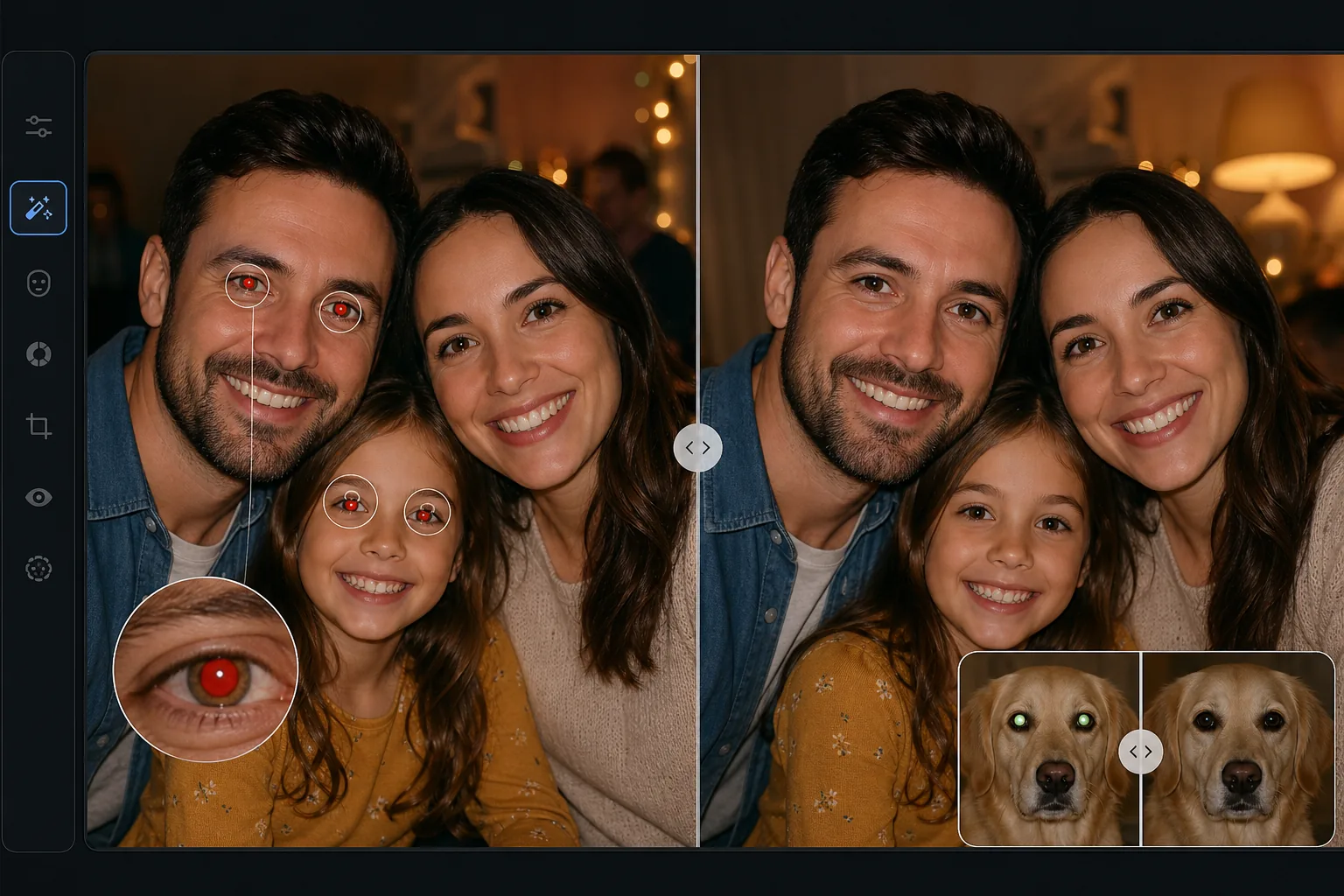
Por que os olhos vermelhos são surpreendentemente difíceis de corrigir bem
Para remover olhos vermelhos de uma foto, abra o Magic Eraser na web, no iOS ou no Android, envie a imagem, selecione o AI Enhance com correção de olhos vermelhos e deixe a IA cuidar do resto — ela detecta cada olho afetado, substitui o brilho vermelho por uma pupila escura e natural e mantém a cor da íris e os reflexos de luz, para que os olhos pareçam vivos em vez de pretos e sem vida. É grátis, sem cadastro. Corrige todos os rostos em uma foto de grupo de uma só vez e também trata o brilho nos olhos de animais (verde em gatos, amarelo em cachorros). Compare o antes e o depois e, se a foto também estiver desfocada, deixe-a mais nítida primeiro para uma detecção dos olhos mais precisa. Olhos vermelhos parecem simples – basta dessaturar o vermelho, certo? Na prática, a correção ingênua de olhos vermelhos transforma os olhos em discos pretos achatados que parecem sem vida e pouco naturais. O brilho vermelho substitui os detalhes naturais da pupila: os reflexos sutis de luz (holofotes) que dão vida aos olhos, a transição da cor da íris e o limite pupila-íris. Uma boa correção de olhos vermelhos deve remover a tonalidade vermelha, restaurar uma pupila escura natural, preservar ou reconstruir os holofotes e manter a cor e a textura da íris ao redor da pupila. As ferramentas básicas do telefone geralmente corrigem demais, removendo todo o calor da área dos olhos e produzindo uma aparência morta. O AI Enhance de Magic Eraser entende a anatomia ocular, remove apenas o artefato de olhos vermelhos e reconstrói olhos de aparência natural com detalhes adequados da pupila e reflexos realistas.
Before you start
Corrija olhos vermelhos em três etapas
Start with carregue a foto. The result preview above and tips below use this guide's existing content; no separate before-and-after proof is assumed.
- 1
Carregue a foto
Abra Magic Eraser na web, iOS ou Android e carregue a foto com olhos vermelhos. A ferramenta AI Enhance funciona em retratos, fotos de grupo e até mesmo fotos de animais de estimação com brilho verde ou amarelo do flash. JPEG, PNG, HEIC e WebP são suportados em qualquer resolução.
- 2
Aplicar AI Enhance
Selecione a ferramenta AI Enhance e ative a correção de olhos vermelhos. A IA detecta automaticamente todos os rostos e olhos na imagem, identifica quais olhos apresentam artefatos de olhos vermelhos e aplica a correção individualmente a cada olho afetado. Para fotos de grupos com dezenas de pessoas, a IA processa cada rosto de uma só vez, sem seleção manual.
- 3
Revise e exporte
Verifique a aparência natural de cada olho corrigido – a pupila deve parecer escura com uma luz sutil e a cor da íris deve permanecer inalterada. Use o botão antes/depois para comparar. Se algum olho precisar de ajuste, amplie e ajuste manualmente. Exporte a foto corrigida em resolução máxima.
Melhor para
- Fotografia de festas e eventos em que o uso do flash em ambientes escuros causa olhos vermelhos generalizados
- Retratos de família e fotos de férias tiradas com flash direto em câmeras compactas
- Fotos de grupo em que várias pessoas apresentam graus variados de olhos vermelhos
- Fotografia de animais de estimação em que o flash produz brilho verde ou amarelo nos olhos em vez de vermelho
Dicas para melhores resultados
AI Enhance funciona melhor em olhos claros e bem focados – se a foto também estiver desfocada, aplique primeiro a ferramenta de nitidez AI para melhor detecção dos olhos. Para fotos de grupo, amplie para verificar a correção de cada pessoa, pois olhos vermelhos parciais (um olho vermelho, um normal) podem ocasionalmente confundir ferramentas básicas. O brilho dos olhos de animais de estimação (verde em gatos, verde-amarelo em cães) usa parâmetros de correção diferentes dos olhos vermelhos humanos e AI Enhance trata ambos automaticamente. Se a cor original da íris parecer ligeiramente alterada após a correção, isso normalmente significa que o brilho dos olhos vermelhos era tão forte que contaminou a área da íris – uma segunda passagem geralmente resolve o problema. Para prevenção no momento da captura, ative o modo pré-flash de redução de olhos vermelhos da câmera ou rebata o flash no teto em vez de disparar diretamente.
Perguntas frequentes
- Funciona em todas as cores de olhos?
- Sim. A IA detecta olhos vermelhos independentemente da cor natural da íris da pessoa – azul, marrom, verde, castanho ou cinza. Ele remove apenas o artefato de olhos vermelhos e preserva a cor e o padrão originais da íris. Olhos castanhos escuros às vezes mostram olhos vermelhos menos óbvios, mas a IA ainda detecta e corrige.
- Também pode corrigir o brilho dos olhos de animais de estimação?
- Sim. Os olhos dos animais refletem o flash de maneira diferente – os gatos produzem brilho verde, os cães produzem verde-amarelo e outros animais variam. AI Enhance reconhece padrões de brilho nos olhos de animais de estimação e aplica a correção apropriada para restaurar a aparência natural dos olhos dos animais sem o disco preto achatado que as ferramentas básicas produzem.
- A remoção de olhos vermelhos é gratuita?
- Sim. A correção de olhos vermelhos do AI Enhance está incluída no nível gratuito do Magic Eraser com limites de uso diários. Carregar, corrigir automaticamente e exportar. Premium remove limites e desbloqueia o processamento em lote para grandes galerias de eventos com centenas de fotos.
- Como removo olhos vermelhos de uma foto no Android ou iPhone?
- Abra o Magic Eraser em qualquer navegador do celular ou no app para iOS ou Android, carregue a foto da sua galeria e selecione o AI Enhance com correção de olhos vermelhos. A IA encontra os olhos afetados e os corrige direto no seu celular, depois salva a foto corrigida de volta na galeria. Funciona igual à versão para computador, sem precisar instalar nenhum app se você usar o navegador, e corrige todo mundo em uma foto de grupo com um único toque.
- Ela consegue corrigir olhos vermelhos de todo mundo em uma foto de grupo de uma vez?
- Sim. A IA detecta cada rosto na imagem e corrige cada olho afetado em uma só passada, então você não precisa tocar em cada pessoa individualmente — útil para fotos de festas e eventos em que o flash deixou a sala inteira com olhos vermelhos. Olhos que já estão normais ficam intactos. Depois do processamento, dê zoom para conferir quem está com o rosto pequeno ou virado, já que um olho parcialmente visível é o que tem mais chance de precisar de um retoque manual rápido.