
Como remover o fundo de uma assinatura
Transforme uma foto da sua assinatura manuscrita em uma imagem limpa e transparente que se sobrepõe perfeitamente a documentos digitais, contratos, rodapés de e-mail e papéis timbrados. Magic Eraser remove o fundo do papel preservando todos os detalhes do traço.
Last updated
Torne a assinatura transparente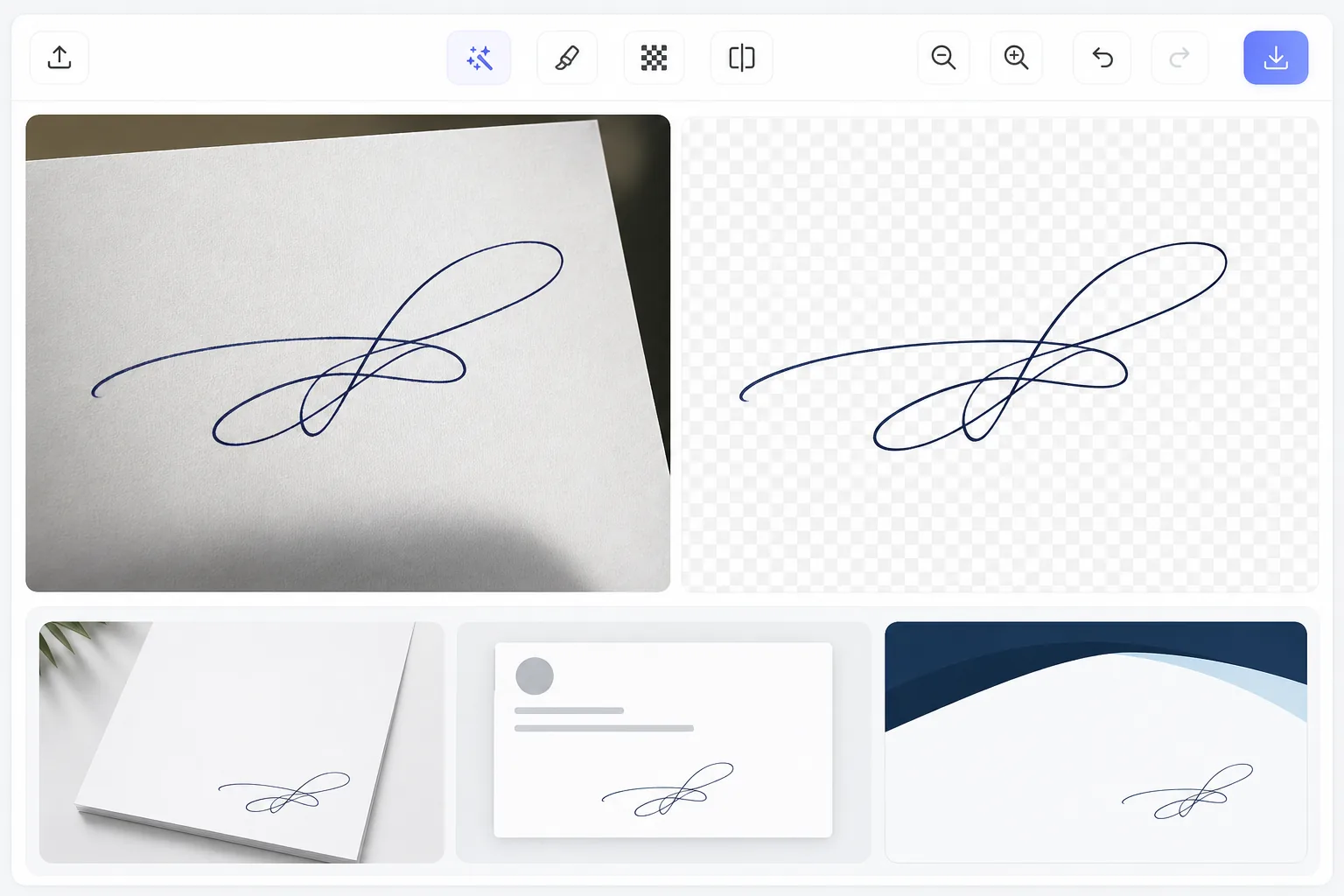
Como remover o fundo de uma assinatura
Para remover o fundo de uma assinatura, assine o seu nome numa folha de papel branco, fotografe ou digitalize, depois abra o Magic Eraser na web, no iOS ou no Android, carregue a imagem e exporte como PNG — a IA separa os traços de tinta do papel e deixa uma assinatura transparente que se sobrepõe de forma limpa em qualquer documento. É grátis e sem necessidade de registo. Mantém o caráter natural da sua caligrafia — traços descendentes grossos, finos fios de tinta, a cor original — e o resultado é reutilizável, por isso só precisa de fazer isto uma vez. Use a sua própria assinatura, em papel claro e com uma caneta escura, para obter a separação mais nítida. Em um mundo digital, você ainda precisa de uma assinatura manuscrita para contratos, documentos legais e correspondência pessoal. Digitalizar ou fotografar sua assinatura produz uma imagem com fundo de papel branco que cria um bloco retangular feio quando colocada em documentos com fundos coloridos, marcas d'água ou designs de papel timbrado. Uma assinatura transparente se sobrepõe de forma limpa em qualquer superfície. A criação de um tradicionalmente requer um trabalho de seleção cuidadoso no Photoshop – usando seleção de faixa de cores, ajustes de níveis e manipulação de canal alfa para isolar os traços de tinta do papel. A remoção de fundo por IA faz isso automaticamente, entendendo a diferença entre tinta e papel em cada pixel.
Before you start
Torne uma assinatura transparente em três etapas
Start with capture sua assinatura. The result preview above and tips below use this guide's existing content; no separate before-and-after proof is assumed.
- 1
Capture sua assinatura
Assine seu nome em papel branco com uma caneta escura (tinta preta em papel branco dá o melhor contraste). Tire uma foto nítida ou digitalize-a. Uma iluminação boa e uniforme, sem sombras no papel, produz os resultados mais nítidos. Faça upload da imagem para a ferramenta Background Eraser de Magic Eraser.
- 2
Remova o fundo de papel
A IA identifica os traços de tinta e remove o fundo do papel. Ele lida com diversas espessuras de tinta, variações de pressão e até mesmo assinaturas ligeiramente desbotadas. O resultado preserva o caráter autêntico da sua caligrafia – traços grossos para baixo, linhas finas e variações naturais de pressão.
- 3
Exportar como PNG transparente
Exporte como PNG para preservar a transparência. A assinatura agora está pronta para ser sobreposta em qualquer documento. Guarde-o para uso repetido – você só precisa fazer esse processo uma vez. Redimensione conforme necessário sem perder qualidade usando o upscaling de IA se a imagem de origem for pequena.
Melhor para
- Profissionais que precisam assinar contratos e documentos digitalmente
- Criação de rodapés de assinatura de e-mail com assinaturas manuscritas
- Designers preparando papéis timbrados e modelos de documentos de marca
- Autores e artistas criando selos de assinatura para obras de arte digitais
- Profissionais jurídicos que precisam de imagens de assinatura limpas para processos judiciais
Dicas para melhores resultados
Use uma caneta ousada – canetas de ponta fina produzem traços finos que são mais difíceis de separar da textura do papel. Assine em papel branco brilhante sob iluminação uniforme para maximizar o contraste. Evite sombras caindo na assinatura. Se a sua assinatura estiver em tinta azul, o resultado funciona perfeitamente – a IA preserva a cor original da tinta. Para obter resultados mais nítidos, digitalize com mais de 300 DPI em vez de fotografar. Depois de ter uma assinatura PNG transparente, salve-a em um local consistente (unidade na nuvem, rascunho de e-mail) para que esteja sempre acessível quando você precisar assinar um documento digital.
Perguntas frequentes
- Preserva a cor da tinta?
- Sim. A tinta azul permanece azul, a preta permanece preta e qualquer outra cor é preservada exatamente como capturada. A IA apenas remove o fundo do papel, deixando os traços de tinta com sua cor e opacidade originais intactas.
- Uma assinatura digital criada desta forma é legalmente válida?
- Na maioria das jurisdições, a imagem de uma assinatura manuscrita aplicada a um documento digital é aceita para documentos comerciais de rotina. Para contratos juridicamente vinculativos, verifique os requisitos locais – alguns contextos exigem certificados digitais ou plataformas de assinatura eletrônica para plena validade legal.
- A remoção do fundo da assinatura é gratuita?
- Sim. A remoção de plano de fundo está disponível no nível gratuito com limites de uso diários. Uma conversão cria um arquivo de assinatura reutilizável, portanto a maioria dos usuários só precisa fazer isso uma vez.
- Como deixo a minha assinatura transparente no telemóvel?
- Assine numa folha de papel branco, depois abra o Magic Eraser em qualquer navegador do telemóvel ou na app de iOS ou Android e fotografe ou carregue a assinatura a partir da galeria. Selecione o Apagador de Fundo, deixe a IA retirar o papel e exporte como PNG — a assinatura transparente é guardada de volta no seu dispositivo, pronta para colocar num contrato, no rodapé de um e-mail ou num papel timbrado. Funciona da mesma forma que a versão para computador, sem necessidade de instalar nenhuma app se usar o navegador; para a captura mais limpa, preencha o enquadramento com a assinatura sob uma luz uniforme.
- Consigo uma assinatura limpa a partir de uma foto do telemóvel, sem digitalizador?
- Sim. Uma foto do telemóvel funciona, desde que a iluminação seja uniforme e não haja sombras sobre o papel — a IA separa a tinta do papel de qualquer forma. Uma digitalização de mesa a 300+ DPI dá os contornos mais nítidos, mas uma foto bem iluminada da sua própria assinatura em papel branco vivo costuma ser suficiente. Fotografe a direito, de cima para baixo, para evitar distorções, e se a foto sair pequena, aplique o upscaling com IA depois para que a assinatura se mantenha nítida quando redimensionada.