
Como tornar uma imagem transparente
Precisa de uma imagem transparente para uma apresentação, site ou projeto de design? Magic Eraser remove o fundo e exporta um PNG com um canal alfa limpo – sem necessidade de camadas do Photoshop.
Last updated
Tornar a imagem transparente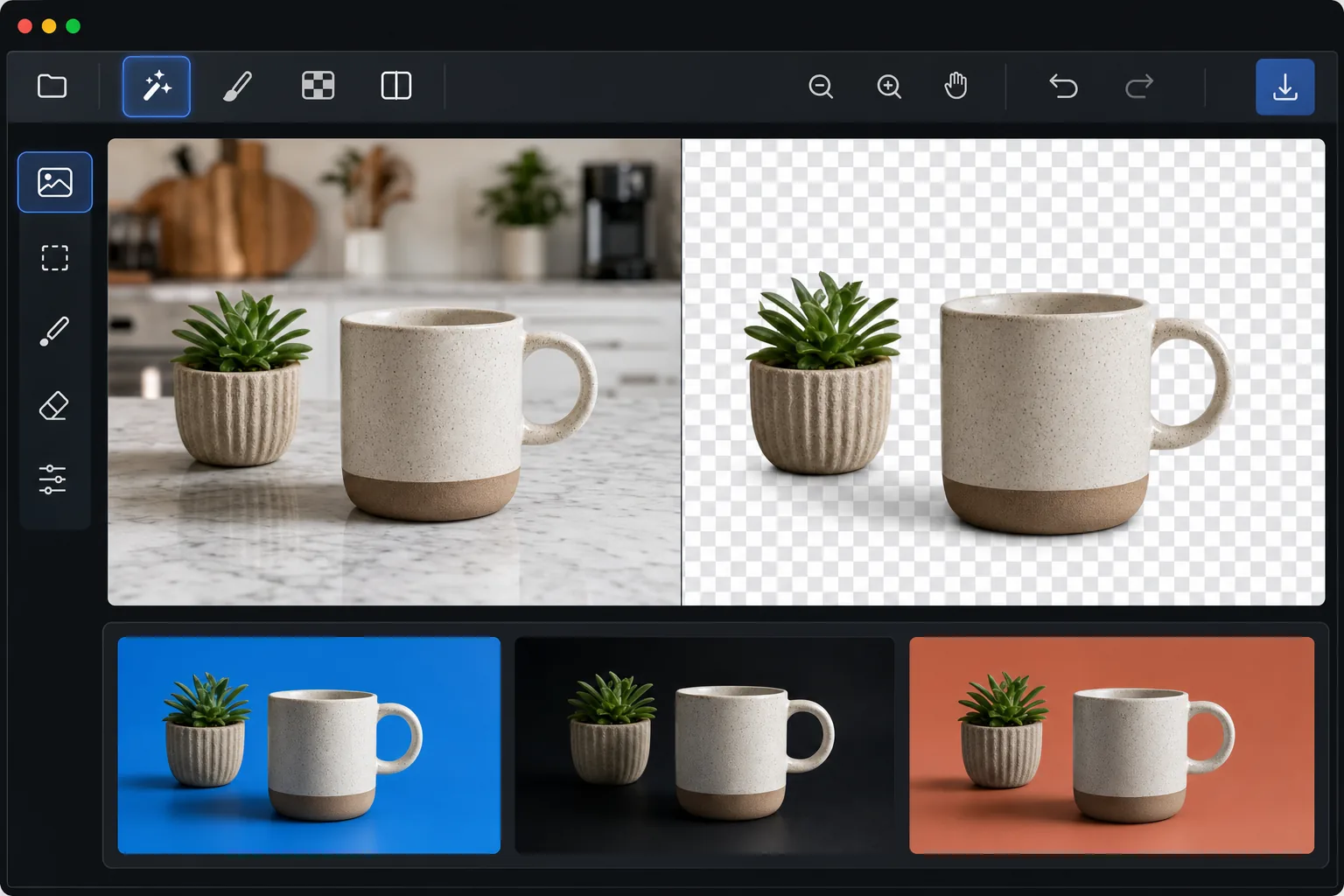
Como deixar uma imagem com fundo transparente
Para deixar uma imagem transparente, abra o Magic Eraser na web, no iOS ou no Android, envie a imagem, deixe a AI remover o fundo e exporte como PNG — o objeto fica com fundo transparente em vez de um retângulo sólido. É gratuito e sem cadastro. A transparência fica no canal alfa, que um JPEG não consegue armazenar, por isso a exportação precisa ser em PNG (ou WebP) para continuar transparente. Depois de salvar, o recorte se encaixa perfeitamente em qualquer cor, slide ou layout de site. Imagens transparentes são essenciais para designs em camadas: logotipos em fundos coloridos, fotos de produtos em banners de sites, fotos de rostos em slides de apresentações e ícones em interfaces de aplicativos. Sem transparência, as imagens carregam um fundo retangular que contrasta com qualquer superfície sobre a qual são colocadas. A criação de imagens transparentes tradicionalmente requer habilidades no Photoshop – seleção do assunto, refinamento das bordas, exclusão do plano de fundo e exportação com o canal alfa preservado. A remoção de fundo da IA lida com tudo isso automaticamente. A chave é o canal alfa: um quarto canal de cores (além de Vermelho, Verde, Azul) que armazena informações de transparência para cada pixel, de totalmente opaco a totalmente transparente, com gradientes suaves para bordas suavizadas.
Before you start
Torne uma imagem transparente em três etapas
Start with carregue sua imagem. The result preview above and tips below use this guide's existing content; no separate before-and-after proof is assumed.
- 1
Carregue sua imagem
Abra Magic Eraser na web, iOS ou Android e selecione Background Eraser. Carregue a imagem que deseja tornar transparente. Funciona com logotipos, fotos de produtos, retratos, objetos e qualquer outra coisa que precise ser separada do fundo.
- 2
Remova o fundo
A IA identifica instantaneamente o assunto e remove o fundo, criando um recorte limpo e transparente. O padrão xadrez indica áreas transparentes. Aumente o zoom para verificar as bordas – a IA lida com detalhes finos como cabelos, objetos translúcidos e formas complexas.
- 3
Exportar como PNG
Exporte como PNG para preservar o canal alfa (transparência). JPEG não suporta transparência, então escolha sempre PNG ou WebP para imagens transparentes. Selecione a resolução desejada – a ferramenta suporta até as dimensões da imagem original para saída com qualidade de impressão.
Melhor para
- Designers gráficos extraindo elementos para designs compostos e materiais de marketing
- Desenvolvedores da Web criando imagens transparentes de produtos para sites de comércio eletrônico
- Apresentadores adicionando fotos de rostos ou logotipos a slides sem fundos retangulares
- Desenvolvedores de aplicativos preparando ativos de ícones com fundos transparentes
- Gerentes de mídia social criando gráficos em camadas para postagens e histórias
Dicas para melhores resultados
Sempre exporte como PNG — JPEG não suporta transparência e preencherá áreas transparentes com branco. Para uso na web, considere o formato WebP, que suporta transparência em tamanhos de arquivo menores que PNG. Quando o assunto tem áreas translúcidas (vidro, véus, água), a IA preserva a semitransparência no canal alfa em vez de forçar uma borda dura. Para logotipos com texto, certifique-se de que a resolução da imagem seja alta o suficiente para que as bordas das letras fiquem nítidas – logotipos de baixa resolução produzem recortes transparentes irregulares. Se você precisar de uma cor de fundo específica posteriormente, é sempre melhor começar com um PNG transparente e adicionar a cor em sua ferramenta de design, em vez de tentar remover e substituir um fundo colorido.
Perguntas frequentes
- Por que minha imagem transparente mostra um fundo branco quando a abro?
- Alguns visualizadores de imagens (como o Windows Photos) exibem o canal alfa em branco. A transparência ainda está presente nos dados do arquivo. Abra-o em uma ferramenta de design, navegador da web ou arraste-o para uma apresentação para ver a transparência funcionando corretamente.
- Posso tornar parte de uma imagem transparente?
- Sim. Após a remoção automática do fundo, use o pincel de borracha para remover manualmente áreas adicionais. Isto é útil para criar efeitos de transparência parcial ou remover elementos específicos enquanto mantém outros.
- Tornar imagens transparentes é grátis?
- Sim. A remoção de plano de fundo com exportação PNG está disponível no nível gratuito com limites de uso diários. Premium remove limites e permite processamento em lote.
- Como deixo uma imagem ou foto transparente, e não só um logotipo?
- Os mesmos passos funcionam para qualquer imagem — a foto de um produto, um retrato, uma captura de tela ou um logotipo. Envie a imagem, deixe a AI separar o objeto do fundo e exporte como PNG. Para fotos com bordas suaves, como cabelo ou pelos, dê zoom e confira o recorte antes de exportar; a AI mantém os pixels semitransparentes ao longo dessas bordas para que o objeto não pareça ter sido recortado com tesoura. Se você quiser deixar transparente apenas parte da foto, remova primeiro o fundo e depois use o pincel para apagar as áreas extras.
- Posso deixar uma imagem transparente no celular?
- Sim. Abra o Magic Eraser em qualquer navegador do celular ou no app de iOS ou Android, carregue a imagem da sua galeria, remova o fundo e exporte como PNG. O PNG transparente é salvo direto de volta nas suas fotos e fica pronto para usar em uma apresentação, adesivo ou anúncio de produto. Funciona igual à versão para desktop, sem precisar instalar nenhum app se você usar o navegador.