
Como expandir uma foto além de suas fronteiras
Tiro muito apertado e precisa de mais espaço? Tem uma foto na orientação retrato que precisa ser paisagem para o banner de um site? O AI Expand do Magic Eraser estende os limites da imagem em qualquer direção – gerando a cena que continuaria logicamente além do quadro original, combinando o estilo, a iluminação e a perspectiva do conteúdo existente.
Last updated
Expanda uma foto agora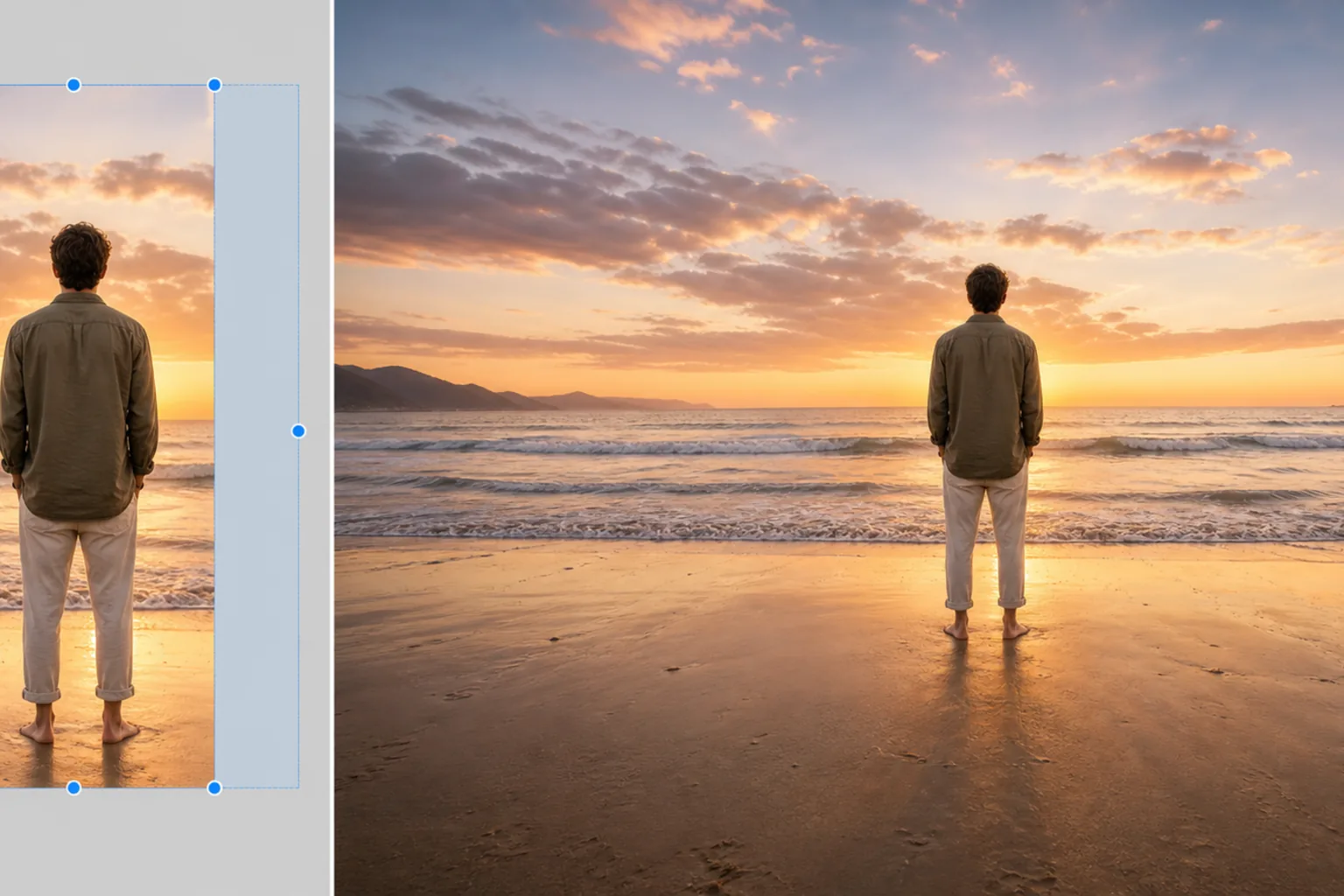
Como expandir uma foto para além das suas bordas
Para expandir uma foto, abra o Magic Eraser na web, no iOS ou no Android, selecione AI Expand, carregue a imagem, arraste a tela para fora em qualquer direção e deixe a IA preencher o novo espaço — ela dá continuidade à cena além do enquadramento original, mantendo o estilo, a iluminação e a perspectiva para que pareça que a foto foi tirada com uma lente mais aberta. É gratuito e sem cadastro. Use para transformar um retrato em um banner panorâmico, dar mais espaço acima em um corte apertado ou ampliar o enquadramento para revelar mais ao redor do tema. Ele trabalha a partir das bordas existentes, então cenários simples, como o céu ou uma parede lisa, se estendem de forma mais convincente. As incompatibilidades de proporção são um dos problemas mais comuns de pós-produção. Uma foto tirada em 4:3 em um telefone precisa ter 16:9 para uma miniatura do YouTube ou banner de destaque de site. Um retrato bem cortado para o Instagram precisa de largura extra para uma foto de capa do Facebook. Uma foto de produto centralizada na moldura precisa de espaço adicional para sobreposição de texto em um design de marketing. As soluções tradicionais são todas compromissos: cortar o conteúdo existente para a nova proporção perde parte da imagem, esticá-la distorce-a e adicionar uma borda de cor sólida parece inacabada. AI Expand resolve isso gerando a continuação da cena – estendendo o céu, a parede de fundo, a superfície da mesa, a paisagem ou o que quer que envolva o assunto – no mesmo estilo, paleta de cores, direção de iluminação e perspectiva do original. O resultado é uma tela maior que parece que a foto foi simplesmente tirada com uma lente mais larga ou com uma distância maior. A IA lida com extensões simples (continuação de um céu azul, extensão de uma parede plana) e complexas (geração de folhagem adicional em uma cena de floresta, extensão de uma multidão em um evento, continuidade de detalhes arquitetônicos na fachada de um edifício). A principal restrição é que a expansão funcione para fora das bordas existentes – ela gera o que seria logicamente adjacente ao conteúdo atual, e não um novo conteúdo arbitrário não relacionado à cena.
Before you start
Expanda uma foto em três etapas
Start with carregue a foto. The result preview above and tips below use this guide's existing content; no separate before-and-after proof is assumed.
- 1
Carregue a foto
Abra Magic Eraser na web, iOS ou Android. Coloque a foto que precisa de mais espaço na tela – a miniatura do YouTube que precisa de 16:9 de um original 4:3, a foto do rosto que precisa de espaço para respirar acima, a foto do produto que precisa de espaço para texto ou qualquer imagem em que a moldura original seja muito apertada. Suporta JPEG, PNG, HEIC e WebP.
- 2
Escolha a direção e a quantidade de expansão
Selecione Expandir IA e arraste as bordas da tela para fora na direção necessária – superior, inferior, esquerda, direita ou qualquer combinação. Para conversão de proporção (retrato para paisagem, quadrado para 16:9), defina as dimensões alvo diretamente. A IA visualiza a área de geração para que você possa ver quanto conteúdo novo será criado antes de confirmar. Para expansão simétrica (espaço igual em ambos os lados), centralize o conteúdo original e expanda uniformemente.
- 3
Gerar e refinar
Toque para gerar. A IA estende a cena analisando o conteúdo em cada borda e gerando uma continuação plausível – gradientes do céu, texturas do solo, superfícies de parede, padrões de folhagem e elementos ambientais que correspondem à imagem existente. Verifique a zona de transição onde o conteúdo original encontra o conteúdo gerado – para fotos bem iluminadas com bordas consistentes, a costura é invisível. Para bordas complexas (temas parcialmente cortados pelo quadro original, padrões direcionais fortes), uma passagem rápida de refinamento suaviza qualquer transição visível. Exporte em resolução máxima.
Melhor para
- Miniaturas do YouTube em que uma foto de origem 4:3 ou 1:1 precisa preencher um quadro 16:9 sem cortar o assunto
- Banners principais de sites e fotos de capa em que as proporções panorâmicas exigem mais espaço horizontal do que a imagem original oferece
- Adaptação de formato de mídia social onde uma única foto precisa funcionar no Instagram (1:1, 4:5), Facebook (capa 16:9), Twitter (cabeçalho 2:1) e Pinterest (2:3)
- Projetos de marketing em que as fotos dos produtos precisam de espaço ao redor para títulos, texto e botões de call to action
- Fotos de rosto e retratos em que o corte original estava muito apertado e o assunto precisa de mais espaço para respirar acima ou nas laterais
- Dimensionamento de impressão onde uma imagem precisa preencher um tamanho de quadro maior (5x7 a 8x10, 8x10 a 11x14) sem perder conteúdo devido ao corte
Dicas para melhores resultados
O conteúdo de borda determina a qualidade da geração. Bordas com conteúdo simples e repetitivo (céu, paredes sólidas, grama, água, areia) se expandem perfeitamente porque a IA tem referência de padrão clara. Bordas com conteúdo complexo e exclusivo (um rosto parcialmente cortado pelo quadro, um edifício com arquitetura detalhada continuando fora da tela, texto ou sinalização na borda) produzem expansões razoáveis, mas menos precisas — a IA gera uma continuação plausível, mas não consegue saber exatamente o que estava além do quadro original. Para obter melhores resultados com assuntos bem cortados: expanda nas direções onde o conteúdo da borda é mais simples (geralmente acima e para os lados, onde estão o céu e o fundo) e evite esperar que a IA gere porções invisíveis de assuntos complexos (o resto do corpo de alguém cortado na cintura, detalhes arquitetônicos para os quais não há referência). Para conversão de proporção em lote (convertendo 30 postagens do Instagram em miniaturas do YouTube), a IA lida com cada imagem de forma independente – estilos de borda consistentes (iluminação semelhante, complexidade de fundo semelhante) em um lote produzem qualidade de expansão consistente. A geração é determinística para a mesma entrada e configurações, portanto você obterá resultados repetíveis se precisar reexportar.
Perguntas frequentes
- O AI Expand é gratuito?
- AI Expand está disponível no plano Premium de Magic Eraser (US$ 29,99/ano), que inclui acesso ilimitado a todas as ferramentas de IA, incluindo Expandir, Preencher, Criar e exportações de alta resolução.
- Quanto posso expandir uma foto?
- Você pode expandir até aproximadamente 2x as dimensões originais em qualquer direção. Expansões menores (25-50% de tela adicional) produzem resultados mais perfeitos porque maior parte da imagem final é conteúdo original. Expansões muito grandes (duplicação da tela) funcionam melhor quando o conteúdo da borda é simples e repetitivo (céu, água, fundos sólidos).
- A área expandida terá uma aparência diferente da original?
- A IA combina o estilo, a iluminação, a paleta de cores e os padrões de textura do conteúdo existente. Para conteúdo de borda simples (gradientes de céu, paredes lisas, grama), a expansão é visualmente indistinguível do original. Para cenas complexas com detalhes únicos, a expansão é plausível, mas gerada – um olho treinado com zoom total pode notar detalhes de textura ligeiramente diferentes na área gerada em relação ao original.
- Posso expandir em várias direções ao mesmo tempo?
- Sim. Arraste qualquer combinação de bordas para fora – parte superior e laterais para uma conversão de paisagem, todas as quatro bordas para uma tela maior com o assunto centralizado ou um único lado se precisar apenas de mais espaço em uma direção.
- Funciona para converter fotos de retrato em paisagem?
- Sim – este é um dos casos de uso mais comuns. Uma foto retrato (4:5 ou 9:16) expandida para paisagem (16:9 ou 3:2) adiciona conteúdo em ambos os lados. A IA estende tudo o que estava nas bordas esquerda e direita do original – céu, cenário de fundo, interior da sala, cenário simples. O assunto permanece centralizado e sem distorções na imagem final.