
Como ampliar uma foto sem perder qualidade
Precisa imprimir uma foto pequena em tamanho grande ou recortá-la bem sem pixelização? A super-resolução de IA do Magic Eraser amplia as fotos em até 4x enquanto gera detalhes nítidos e naturais que nunca existiram nos pixels originais.
Last updated
Amplie a foto agora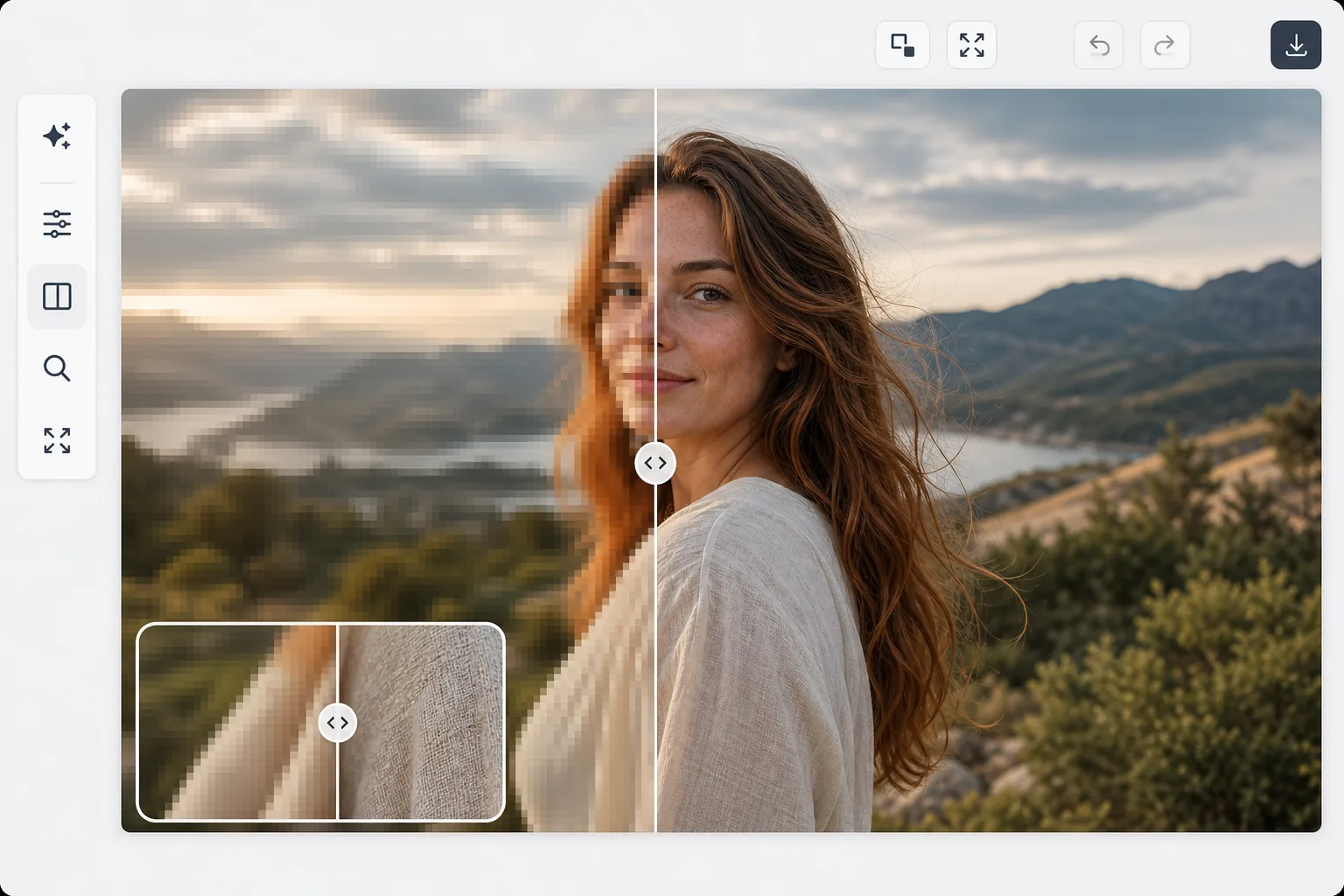
Por que o upscaling tradicional falha e a IA é bem-sucedida
Para ampliar uma foto sem perder qualidade, abra o Magic Eraser na web, no iOS ou no Android, selecione o AI Enhance, carregue a imagem e escolha uma escala de 2x ou 4x — a super-resolução por IA acrescenta detalhes realmente novos (bordas mais nítidas, texto mais claro, textura definida) em vez de apenas esticar os pixels até virarem um borrão. É grátis e sem cadastro. O 2x é o ponto ideal para a maioria das fotos, especialmente rostos; o 4x funciona melhor para originais bem pequenos, como miniaturas. Comece sempre pelo melhor original que tiver, já que a ampliação realça tanto os detalhes quanto os defeitos — reduza o ruído ou aplique nitidez antes, se for preciso. Quando você amplia uma foto esticando seus pixels, algoritmos tradicionais (bilinear, bicúbico, Lanczos) interpolam entre os pixels existentes, produzindo uma imagem borrada e suave. Não há novos detalhes reais – apenas pixels suavizados. A super-resolução da IA é fundamentalmente diferente: treinada em milhões de pares de imagens (entrada de baixa resolução, verdade de alta resolução), a rede neural aprendeu quais detalhes devem existir entre os pixels. Ele gera novos detalhes genuínos – bordas mais nítidas, texto mais claro, texturas definidas e características faciais – que fazem com que a imagem ampliada pareça ter sido capturada em resolução mais alta. Um upscale 2x quadruplica a contagem de pixels; um upscale 4x produz 16 vezes os pixels originais.
Before you start
Amplie uma foto em três etapas
Start with carregue a foto. The result preview above and tips below use this guide's existing content; no separate before-and-after proof is assumed.
- 1
Carregue a foto
Abra Magic Eraser na web, iOS ou Android e selecione AI Enhance. Carregue a foto que deseja ampliar. Qualquer formato e resolução inicial funcionam, embora originais de qualidade superior produzam os melhores resultados ampliados.
- 2
Escolha seu fator de luxo
Selecione ampliação 2x (dobrar as dimensões), 3x ou 4x. Para a maioria dos casos de uso, 2x fornece resultados excelentes com artefatos de IA mínimos. 4x é melhor reservado para pequenos cortes ou miniaturas que precisam de ampliação dramática. A ferramenta mostra as dimensões de saída para que você possa verificar se o resultado atende aos seus requisitos de tamanho.
- 3
Revise os detalhes e exporte
Amplie a imagem ampliada para inspecionar os detalhes gerados. Verifique faces, texto, bordas e texturas para obter aparência natural. A comparação antes/depois mostra exatamente quais detalhes a IA adicionou. Exporte na nova resolução para impressão, web ou qualquer outro uso.
Melhor para
- Imprimir fotos maiores do que a resolução original permite — impressões em tamanho de pôster de fotos do telefone
- Cortar e ampliar um assunto distante sem perder detalhes
- Preparação de imagens de mídia social para grandes formatos de exibição (banners, capas, slides projetados)
- Restauração de fotos históricas e de arquivo pequenas ou de baixa resolução para exibições modernas
- Vendedores de comércio eletrônico que precisam de imagens maiores de produtos a partir de fotos de fontes pequenas
Dicas para melhores resultados
Comece com o original da melhor qualidade disponível – o upscaling de IA amplifica a qualidade e as falhas. Se o original for barulhento, reduza o ruído antes de aumentar a escala. Se estiver um pouco desfocado, aumente a nitidez antes de aumentar a escala. Para fotos que você planeja imprimir, aumente para pelo menos 300 DPI no tamanho de impressão desejado. Uma foto de telefone de 1.000 x 1.500 em 2x se torna 2.000 x 3.000 – grande o suficiente para uma impressão de 6,7 x 10 polegadas a 300 DPI. Para rostos, o upscaling 2x produz os resultados mais naturais; fatores mais elevados podem suavizar a textura da pele ou alterar sutilmente as características. Texto e gráficos (logotipos, documentos) são aprimorados de forma limpa em qualquer fator porque seus padrões são simples e previsíveis.
Perguntas frequentes
- Posso aprimorar uma captura de tela ou foto recortada?
- Sim. Capturas de tela, fotos cortadas, miniaturas e qualquer outra imagem podem ser ampliadas. A IA funciona com quaisquer pixels existentes, adicionando detalhes apropriados para o tipo de conteúdo – os rostos obtêm detalhes faciais, o texto obtém bordas mais nítidas e as texturas obtêm padrões apropriados.
- O upscaling de 4x é realista?
- Para a maioria das fotos, 2x produz resultados excelentes. 4x é melhor para imagens de origem muito pequenas (miniaturas, avatares) onde é necessária uma ampliação dramática. Em 4x, a IA gera quantidades significativas de detalhes, o que geralmente é convincente, mas representa a previsão aprendida do modelo, em vez da verdade básica.
- A ampliação de fotos é gratuita?
- Sim. AI Enhance incluindo upscaling está disponível no nível gratuito com limites de uso diários. Premium remove limites e adiciona processamento em lote para ampliar coleções inteiras de fotos.
- Como amplio uma foto sem perder qualidade no celular?
- Abra o Magic Eraser em qualquer navegador do celular ou no app de iOS ou Android, carregue a foto da sua galeria e selecione o AI Enhance. Escolha 2x ou 4x e a IA faz a ampliação ali mesmo no seu celular, salvando a versão maior e mais nítida de volta na galeria. Funciona igual à versão de computador e, se você usar o navegador, não precisa instalar nenhum app — perfeito para salvar na hora uma foto pequena ou cortada do celular.
- Que tamanho posso imprimir de uma foto ampliada?
- Faça o cálculo a partir de 300 DPI, o padrão para impressões nítidas. Uma foto de celular de 1000×1500 ampliada em 2x vira 2000×3000 — suficiente para uma impressão nítida de 17×25 cm; em 4x, chega a 4000×6000, ótimo para uma impressão de cerca de 33×50 cm. Textos e logotipos se mantêm bem em qualquer escala, porque têm formas simples, enquanto os rostos ficam mais naturais em 2x. Se a impressão ainda parecer suave, baixe um nível de escala ou comece de um original com resolução maior.