
Como melhorar a qualidade da foto com IA
Fotos borradas de câmeras de telefone com pouca luz, imagens de baixa resolução baixadas da web, fotos barulhentas com configurações de ISO alto, imagens suaves com leve movimento da câmera - todas compartilham o mesmo resultado: uma foto que não parece tão nítida e clara como a cena parecia pessoalmente. O AI Enhance do Magic Eraser aprimora a resolução, aprimora os detalhes, reduz o ruído e corrige a exposição em uma única passagem.
Last updated
Aprimore uma foto agora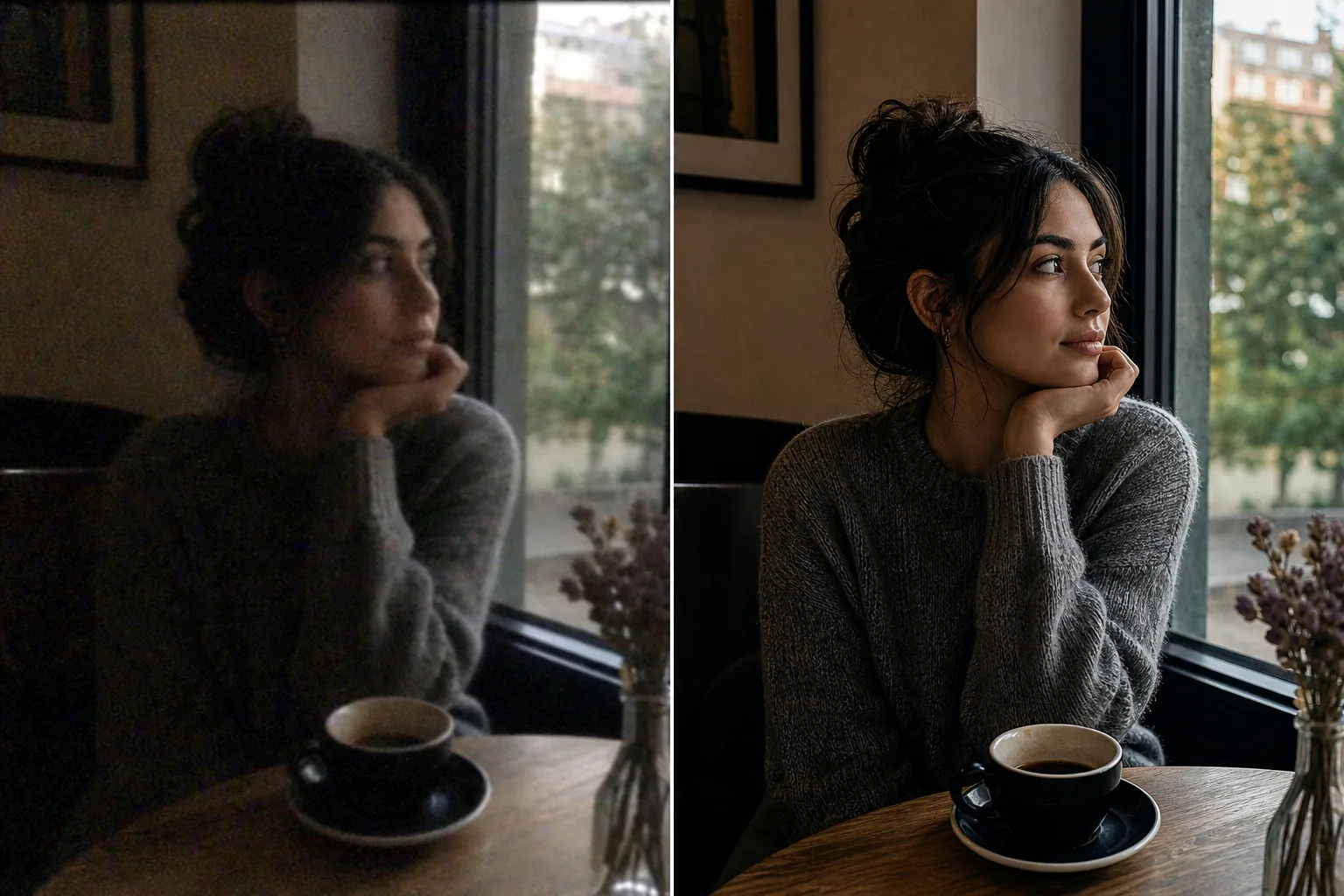
O que AI Enhancement realmente faz com uma foto
Para melhorar a qualidade da foto, abra o Magic Eraser na web, no iOS ou no Android, envie a sua foto e aplique o AI Enhance — ele aumenta a resolução, realça os detalhes, reduz o ruído e corrige a exposição numa única passagem. É gratuito e sem necessidade de criar conta. Em vez de simplesmente esticar os pixels que já existem, ele gera detalhes finos plausíveis (textura da pele, cabelo, contornos de texto) que uma imagem de baixa qualidade sugere, fazendo com que o resultado pareça ter sido captado por uma câmara melhor. Quanto mais limpa for a imagem inicial, mais fiel será o resultado; uma origem muito desfocada ou minúscula é melhorada como uma interpretação feita da melhor forma possível, e não restaurada com exatidão. Reduza a intensidade se os rostos ou as texturas finas começarem a parecer processados em excesso. A qualidade da foto tem quatro dimensões independentes que AI Enhancement aborda: resolução (contagem de pixels - quão grande a imagem pode ser exibida ou impressa antes que pixels individuais se tornem visíveis), nitidez (definição de borda - quão nítidas são as transições entre objetos), ruído (grão aleatório ou manchas de cores de leituras de sensores ISO altos com pouca luz) e exposição/cor (brilho, contraste e precisão de cores). O aprimoramento tradicional no Photoshop aborda cada um de forma independente: Imagem> Tamanho da imagem para aumento de escala (usando interpolação bicúbica que suaviza em vez de aumentar a nitidez), Máscara de nitidez para nitidez de bordas, filtros de redução de ruído e Níveis / Curvas para correção de exposição - quatro ajustes separados que interagem entre si (a nitidez amplifica o ruído, a redução de ruído suaviza os detalhes, o aumento de escala espalha os artefatos existentes em mais pixels). AI Enhancement lida com todos os quatro simultaneamente porque o modelo foi treinado em milhões de pares de imagens correspondentes de baixa qualidade/alta qualidade e aprendeu a relação conjunta entre resolução, nitidez, ruído e exposição. Ele não apenas interpola pixels existentes — ele gera detalhes finos plausíveis (textura da pele, trama do tecido, bordas da folhagem, clareza do texto) que a imagem original de baixa qualidade implica, mas não contém. O resultado é uma imagem que parece ter sido tirada com uma câmera melhor e em melhores condições, e não como uma imagem de baixa qualidade que foi esticada e filtrada artificialmente.
Before you start
Aprimore uma foto em três etapas
Start with carregue a foto. The result preview above and tips below use this guide's existing content; no separate before-and-after proof is assumed.
- 1
Carregue a foto
Abra Magic Eraser na web, iOS ou Android. Coloque a foto borrada do telefone, a imagem da web de baixa resolução, a foto noturna barulhenta, a captura suave com o dispositivo portátil ou qualquer imagem que precise de melhoria de qualidade. Suporta JPEG, PNG, HEIC e WebP. A IA lida com imagens de qualquer fonte – câmeras de telefone, capturas de tela, documentos digitalizados, imagens baixadas, seções recortadas de fotos maiores.
- 2
Aplicar AI Enhance
Selecione AI Enhance. A IA analisa a imagem em busca de todos os problemas de qualidade simultaneamente: déficit de resolução, suavidade, ruído, subexposição, projeção de cores. Ele aplica correções em conjunto, em vez de sequencialmente – o aumento de escala e a nitidez acontecem juntos para que os novos detalhes sejam nítidos desde o início, em vez de serem interpolados e depois aprimorados. Para imagens com problemas dominantes específicos (muito ruído, mas com resolução adequada, nítidas, mas com resolução extremamente baixa), a IA pondera automaticamente sua correção em relação à lacuna de qualidade primária.
- 3
Compare e exporte
Use a comparação antes/depois para verificar a melhoria. Verifique as áreas que mais importam: rostos (textura da pele e clareza de expressão), texto (se houver algum visível), detalhes finos (textura do tecido, cabelo, superfície do produto). Para imagens extremamente degradadas (resolução muito baixa, muito ruído, desfoque significativo), a IA gera detalhes plausíveis que parecem naturais, mas podem não reproduzir perfeitamente o que a captura original de alta qualidade teria mostrado – o resultado é uma imagem muito melhor, não uma máquina do tempo perfeita. Exporte com resolução totalmente aprimorada.
Melhor para
- Fotos de telefone tiradas com pouca luz, onde o ruído e a suavidade fazem com que a imagem pareça granulada e pouco nítida em tamanho total
- Imagens de baixa resolução de downloads da web, capturas de tela ou anexos de e-mail antigos que precisam ser impressos ou exibidos em tamanhos maiores
- Fotos recortadas em que o zoom em uma seção de uma imagem maior reduziu a resolução efetiva abaixo dos níveis utilizáveis
- Fotos antigas de câmeras digitais dos primeiros smartphones e sensores de câmeras compactas (2 a 5 megapixels) que parecem suaves em telas modernas de alta resolução
- Imagens de mídia social que precisam ser reaproveitadas com maior qualidade para impressão, apresentações ou materiais de marketing
- Documentos e fotos digitalizados em que a resolução de digitalização era muito baixa para o uso pretendido
Dicas para melhores resultados
A qualidade da fonte define o limite máximo para a qualidade de aprimoramento. Uma foto ligeiramente suave com boa exposição melhora drasticamente porque a IA tem fortes sinais de conteúdo para trabalhar. Uma imagem muito escura, com muito ruído e de resolução muito baixa melhora significativamente, mas não consegue atingir o mesmo nível porque os dados de origem estão muito degradados para que a IA possa reconstruí-los completamente. Para obter melhores resultados: se você puder controlar a captura (é sua própria sessão de fotos), exponha corretamente, mesmo que a imagem seja suave – as informações de exposição são mais difíceis de serem recuperadas pela IA do que a nitidez. Para imagens que você não pode fotografar novamente: múltiplas passagens de aprimoramento não se acumulam bem — uma passagem extrai a maior parte da qualidade recuperável e executá-la novamente no resultado aprimorado produz retornos decrescentes com possíveis artefatos. Para aprimoramento em lote (aprimoramento de 50 fotos de produtos, um conjunto de fotos de eventos, um álbum de fotos de férias), execute cada um AI Enhance individualmente - o tempo de processamento é de alguns segundos por imagem, portanto, o aprimoramento em lote de um conjunto grande leva minutos, não horas. Para saída de impressão: a resolução aprimorada determina o tamanho máximo de impressão com qualidade fotográfica (300 DPI). Uma foto de telefone aprimorada de 4.000 pixels de largura para 8.000 pixels é impressa de forma limpa em aproximadamente 26 polegadas de largura – mais do que suficiente para a maioria dos tamanhos de moldura.
Perguntas frequentes
- O aprimoramento de fotos com IA é gratuito?
- Sim. O nível gratuito de Magic Eraser inclui AI Enhance com limites de uso diário. Premium (US$ 29,99/ano) elimina limites e fornece aprimoramento e resolução de exportação da mais alta qualidade.
- A IA pode consertar uma foto muito desfocada?
- Depende do grau de desfoque. A leve suavidade causada pelo tremor da mão, falha no foco automático ou captura de baixa resolução melhora muito bem – a IA torna as bordas mais nítidas, recupera a textura e aprimora os detalhes de maneira eficaz. O desfoque intenso de movimento (assunto em movimento rápido, movimento panorâmico da câmera) ou desfocagem extrema (assunto muito fora da profundidade de campo) é mais difícil porque o conteúdo da imagem é fundamentalmente borrado, em vez de apenas suave. A IA melhora isso visivelmente, mas não consegue reconstruir totalmente o que foi perdido.
- Quanto pode aumentar a resolução?
- AI Enhance normalmente aumenta de 2x a 4x de forma eficaz, dependendo do conteúdo de origem. Uma imagem de 1.000 pixels de largura ampliada para 2.000-4.000 pixels com a IA gerando detalhes nítidos na nova resolução. Além de 4x, a IA está gerando mais conteúdo do que preservando, e os resultados se tornam mais especulativos. Para fontes de resolução muito baixa (ícones, miniaturas), uma passagem de aprimoramento de 2x é realista; para fontes de resolução moderada (fotos de telefone), 4x produz resultados excelentes.
- Funciona em fotos noturnas barulhentas?
- Sim. O ruído da captura de ISO alto com pouca luz é um dos principais alvos do AI Enhance. A IA separa o sinal (conteúdo real da imagem) do ruído (grão aleatório e manchas coloridas) e reconstrói a imagem limpa abaixo. A redução de ruído e a nitidez ocorrem simultaneamente, de modo que o resultado sem ruído é nítido, em vez da aparência suavizada que os filtros de redução de ruído tradicionais produzem.
- Posso melhorar uma captura de tela ou imagem da web?
- Sim. Capturas de tela, imagens baixadas da web e imagens compactadas de mídia social se beneficiam do AI Enhance. A IA lida com artefatos de compactação JPEG (padrões em blocos em gradientes, toques nas bordas) como um tipo de degradação da qualidade e os reduz durante o aprimoramento. Para capturas de tela com muito texto, o aprimoramento torna as bordas do texto mais nítidas para melhorar a legibilidade.