
Como eliminar o ruído de uma foto
Fotos tiradas com pouca luz, com ISO alto ou com câmeras mais antigas geralmente apresentam ruído visível – manchas coloridas, granulação e uma textura semelhante a uma lixa que degrada a qualidade da imagem. A remoção de ruído por IA remove o ruído enquanto preserva os detalhes genuínos por baixo.
Last updated
Denoise agora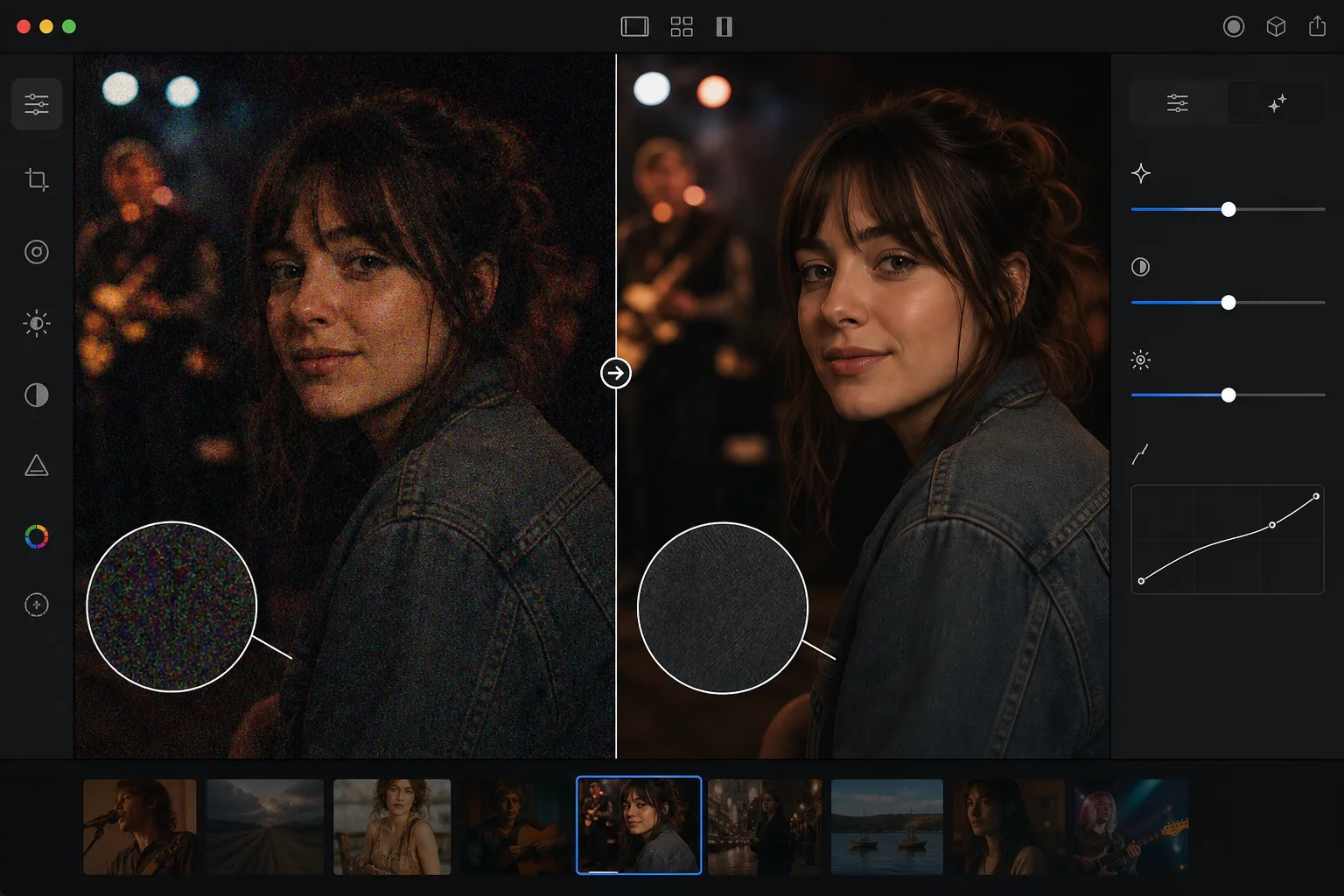
O que causa ruído na foto e por que degrada a qualidade
Para remover o ruído de uma foto, abra o Magic Eraser na web, no iOS ou no Android, selecione AI Enhance, faça o upload da imagem ruidosa e deixe a IA limpá-la — ela distingue os pontinhos aleatórios do detalhe real, então elimina o ruído de cor (chroma) e o ruído granulado de luminância, mantendo intactos os contornos, os cabelos e a textura. É grátis e sem cadastro. Funciona melhor com ruído moderado (por volta de ISO 1600–6400); imagens extremamente ruidosas melhoram, mas podem ficar um pouco suaves. Remova o ruído antes de qualquer ajuste de nitidez ou contraste, já que eles ampliam o ruído e tornam mais difícil separá-lo do detalhe. O ruído da foto digital vem do sensor da câmera, amplificando sinais de luz fracos. Com pouca luz, o sensor precisa de uma amplificação maior (ISO mais alto) para produzir uma imagem visível, e essa amplificação também Boosts ruído eletrônico aleatório. O resultado são manchas coloridas (ruído cromático) e textura granulada (ruído de luminância) sobrepostas ao conteúdo real da imagem. Câmeras mais antigas e sensores menores (câmeras de telefone, câmeras compactas) produzem mais ruído com configurações ISO equivalentes. Fotografia noturna, eventos internos, concertos e qualquer situação de pouca luz geralmente produzem imagens barulhentas. A remoção de ruído tradicional (desfoque gaussiano, filtro mediano) reduz o ruído, mas também destrói detalhes finos – cabelo, textura do tecido, cílios, texto, todos ficam macios. A remoção de ruído por IA distingue entre ruído e detalhes, removendo manchas aleatórias e preservando o conteúdo genuíno da imagem.
Before you start
Denoise em três etapas
Start with carregue a foto barulhenta. The result preview above and tips below use this guide's existing content; no separate before-and-after proof is assumed.
- 1
Carregue a foto barulhenta
Abra Magic Eraser na web, iOS ou Android. Carregue a imagem com ruído – uma foto com pouca luz, uma foto com ISO alto, uma imagem de câmera mais antiga ou qualquer foto com granulação ou manchas visíveis. Suporta JPEG, PNG, HEIC e WebP.
- 2
Aplicar remoção de ruído de IA
Selecione a ferramenta de redução de ruído ou aprimoramento. A IA analisa o padrão de ruído na imagem – identificando quais variações são ruído (manchas aleatórias) e quais são detalhes genuínos (textura, bordas, características finas). Remove o ruído enquanto preserva o conteúdo real.
- 3
Revise e exporte
Verifique o resultado com zoom total – áreas lisas (céu, paredes, pele) devem estar limpas e sem manchas, enquanto áreas detalhadas (cabelo, tecido, folhagem) devem manter sua textura e nitidez. A imagem geral deve parecer mais limpa e profissional. Exporte em resolução máxima.
Melhor para
- Fotografia de eventos com pouca luz (concertos, casamentos, eventos internos) tirada com ISO alto
- Fotografia noturna e astrofotografia onde exposições longas ou ISO alto criam granulação
- Fotos da câmera do telefone tiradas em condições de pouca luz, onde o tamanho do sensor limita o desempenho com pouca luz
- Fotos de câmeras digitais mais antigas em que a tecnologia do sensor produzia mais ruído do que as câmeras modernas
- Capturas de quadros de vídeo que são inerentemente mais barulhentas do que fotografias estáticas dedicadas
Dicas para melhores resultados
A remoção de ruído por IA é mais eficaz em ruído moderado. Imagens com muito ruído (ISO muito alto, subexposição extrema) podem perder alguns detalhes, mesmo com a remoção de ruído da IA, porque o ruído sobrecarrega o conteúdo subjacente. Para obter melhores resultados, aplique a eliminação de ruído antes de qualquer outro processamento — a redução de ruído funciona melhor na imagem original com ruído, e não após a nitidez ou o aprimoramento de contraste (que amplificam o ruído). Para fotos com ruído e desfoque, primeiro remova o ruído e depois aplique nitidez ou aprimoramento. A IA lida com ruído de croma (manchas coloridas) e ruído de luminância (textura granulada). O ruído cromático é mais fácil de remover porque seu padrão colorido é distintamente diferente do conteúdo da imagem. O ruído de luminância é mais difícil porque se assemelha à textura real – a IA é excelente em distinguir os dois.
Perguntas frequentes
- A remoção de ruído reduz a nitidez da imagem?
- Impacto mínimo. A remoção de ruído tradicional desfoca a imagem para reduzir o ruído. A remoção de ruído por IA é mais precisa – ela visa o padrão de ruído aleatório enquanto preserva bordas, textura e detalhes finos. Alguns detalhes muito finos podem ser ligeiramente suavizados em imagens extremamente ruidosas.
- Ele pode corrigir imagens extremamente barulhentas?
- Isso os melhora significativamente, mas imagens com muito ruído (ISO 12800+, subexposição grave) podem reter alguma suavidade porque o ruído sobrecarrega muitos dos detalhes originais. Ruído moderado (ISO 1600-6400) produz excelentes resultados.
- Devo eliminar o ruído antes ou depois de outras edições?
- Antes. A remoção de ruído funciona melhor na imagem original com ruído. Aplicar nitidez, contraste ou outras edições antes da remoção de ruído amplifica o ruído e torna mais difícil separar os detalhes reais.
- A remoção de ruído é gratuita?
- Sim. A remoção de ruído de IA está disponível por meio da ferramenta de aprimoramento no nível gratuito com limites de uso diários. Premium remove limites para processamento em lote de conjuntos de fotos barulhentas.
- Como removo o ruído de uma foto no Android ou iPhone?
- Abra o Magic Eraser em qualquer navegador do celular ou no app para iOS ou Android, carregue a foto ruidosa da galeria e selecione AI Enhance. A IA detecta o ruído e limpa tudo direto no seu celular — sem precisar de computador — e depois salva a versão mais nítida de volta na galeria. Funciona igual à versão de desktop e, se você usar o navegador, não é preciso instalar nenhum app, o que é prático para arrumar fotos de pouca luz ou de shows direto do celular.