
Como criar uma imagem transparente
Imagens transparentes — PNGs sem fundo — são essenciais para o trabalho de design: recortes de produtos para e-commerce, arquivos de logotipo para kits de marca, designs de adesivos, gráficos de sobreposição para apresentações e isolamento de assuntos para fotografia composta. O Background Eraser de Magic Eraser remove o fundo e exporta um PNG limpo com transparência alfa, pronto para qualquer ferramenta de design.
Last updated
Tornar a imagem transparente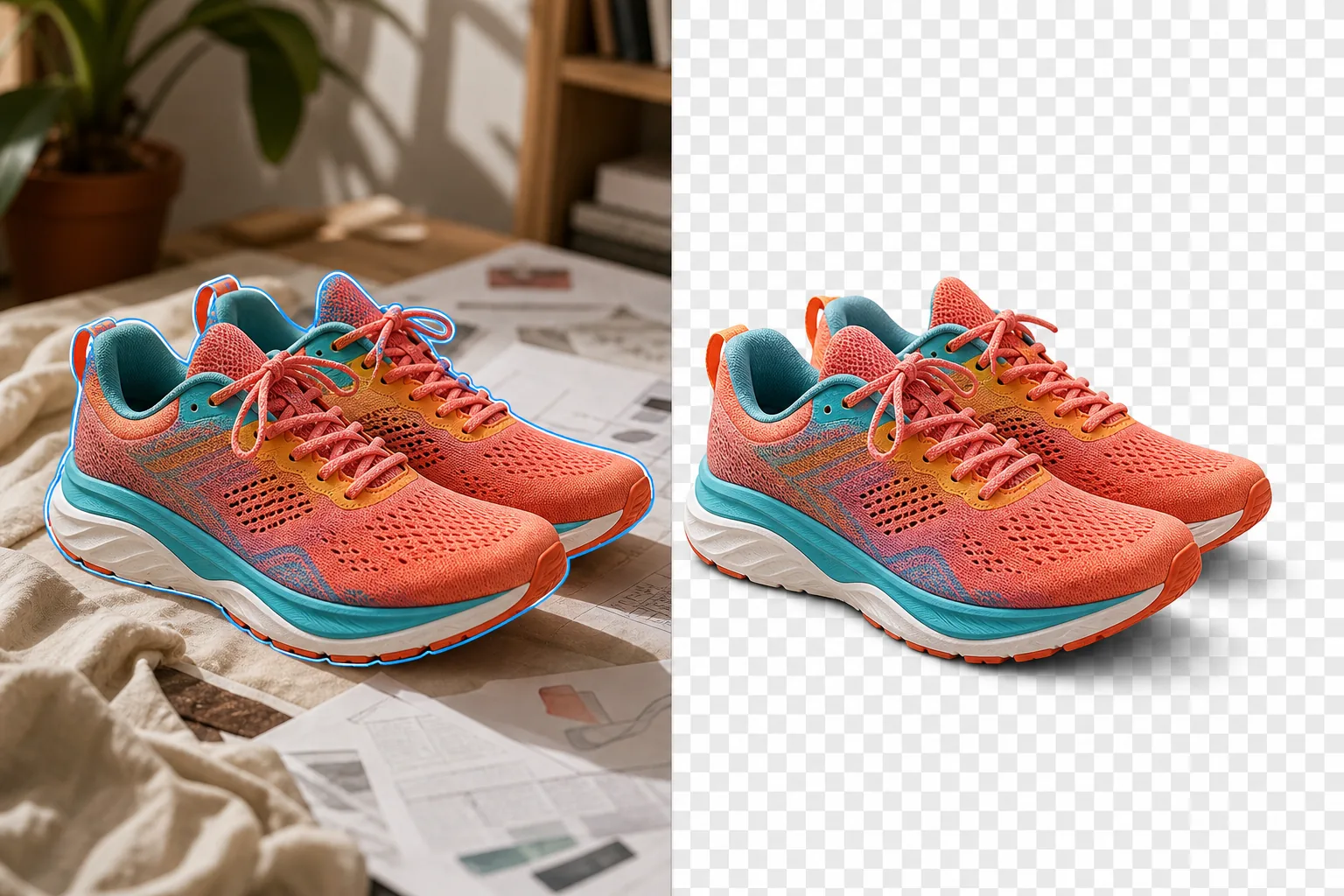
Onde as imagens transparentes são usadas e por que são importantes
Uma imagem transparente (um arquivo PNG com um canal alfa) permite que o assunto flutue sobre qualquer plano de fundo – uma imagem de produto colocada em uma lista de comércio eletrônico branca, um logotipo sobreposto ao cabeçalho de um site, uma pessoa composta em uma cena diferente, um design de adesivo impresso em vinil transparente. Sem transparência, as imagens carregam seu fundo retangular para todos os contextos onde são colocadas, criando bordas visíveis onde o fundo da imagem encontra o fundo do destino. As imagens de produtos de comércio eletrônico precisam de transparência para que o produto possa ser colocado em fundos brancos padrão do mercado, modelos de estilo de vida e banners promocionais sem levar consigo a superfície de filmagem. Os logotipos das marcas precisam de transparência para que funcionem em qualquer cor de fundo – escuro, claro, estampado ou fotográfico. Gráficos de apresentação e sobreposições de mídia social precisam de transparência para que os elementos inseridos se misturem ao slide ou ao plano de fundo da postagem. Produtos impressos sob demanda (adesivos, camisetas, canecas, capas de telefone) precisam de arquivos de origem transparentes para que o design apareça na superfície do produto sem uma borda retangular visível. O fluxo de trabalho tradicional para criar transparência envolve a ferramenta caneta do Photoshop (caminho de seleção manual) ou Varinha Mágica/Seleção Rápida (seleção semiautomática) seguida de excluir o fundo e Salvar como PNG. Para formas simples com bordas limpas, isso leva de 5 a 10 minutos. Para silhuetas complexas (cabelos, pelos, materiais translúcidos, contornos irregulares), são necessários mais de 30 minutos de edição cuidadosa do caminho. Magic Eraser automatiza a detecção do assunto e o mascaramento de bordas, lidando com bordas complexas (fios de cabelo individuais, pêlo fino, tecido semitransparente) em segundos.
Before you start
Crie uma imagem transparente em três etapas
Start with carregar a imagem. The result preview above and tips below use this guide's existing content; no separate before-and-after proof is assumed.
- 1
Carregar a imagem
Abra Magic Eraser na web, iOS ou Android. Insira a foto do produto, logotipo, retrato, design de adesivo ou qualquer imagem onde você precise que o assunto seja isolado em um fundo transparente. JPEG, PNG, HEIC e WebP são aceitos - mesmo que a fonte seja JPEG (que não suporta transparência), a saída será um PNG com canal alfa.
- 2
Remova o fundo
Toque em Background Eraser. A IA detecta o assunto principal e remove todo o resto, criando um fundo transparente mostrado como um padrão xadrez. Para logotipos e designs com áreas internas transparentes (o espaço dentro da letra O, espaços entre os elementos do design), a IA também os detecta e remove. Se quaisquer restos de fundo permanecerem em bordas complexas (fios de cabelo finos, formas recortadas complexas), use o pincel refinado para limpá-los.
- 3
Exportar como PNG
Exporte o resultado como PNG para preservar a transparência. JPEG não oferece suporte a canais alfa e preencherá a área transparente com branco. Para trabalhos de design em Canva, Figma, Photoshop ou Illustrator, o PNG é importado diretamente com a transparência intacta. Para uso na web (sobreposição ao plano de fundo de uma página da web), o PNG é exibido com áreas transparentes mostrando o plano de fundo da página atrás dele. Para impressão sob demanda, verifique os requisitos de resolução do fornecedor – a maioria exige 300 DPI no tamanho de impressão.
Melhor para
- Recortes de produtos de comércio eletrônico para listagens de mercado, modelos de estilo de vida e materiais promocionais onde o produto precisa flutuar em qualquer plano de fundo
- Preparação de logotipo e ativos de marca onde o arquivo do logotipo precisa funcionar em fundos claros, escuros, padronizados e fotográficos
- Designs de adesivos e impressão sob demanda onde a arte precisa de bordas transparentes para uma impressão limpa nos produtos
- Sobreposições de apresentações e mídias sociais onde os gráficos inseridos precisam se misturar com o slide ou o plano de fundo da postagem
- Fotografia composta onde os assuntos são isolados e colocados em novas cenas ou composições de grupo
- Design de aplicativos e web onde elementos de UI, ícones e ilustrações precisam de fundos transparentes para camadas
Dicas para melhores resultados
Para obter a transparência mais nítida, a imagem de origem deve ter o assunto claramente separado do fundo - seja por contraste de cor (produto escuro em superfície clara) ou separação espacial (assunto em foco, fundo ligeiramente desfocado). Bordas limpas na origem produzem bordas limpas na saída transparente. Para produtos com reflexos na superfície de disparo (garrafas de vidro em mesa refletiva, joias em bandeja espelhada), o Background Eraser remove o reflexo junto com o fundo — se quiser manter o reflexo, use o pincel de refino para incluí-lo. Para logotipos: se o logotipo estiver em um fundo branco (comum para arquivos de marca distribuídos como JPEG), o Background Eraser lida com isso de forma limpa — a detecção de bordas brancas sobre branco é mais difícil do que casos de alto contraste, portanto, verifique as bordas dos elementos brancos do logotipo contra o tabuleiro de xadrez. Para designs de adesivos com bordas brancas intencionais: a IA pode remover a borda branca como plano de fundo — use o pincel de ajuste para incluir a área da borda branca se fizer parte do design. Tamanho do arquivo de exportação: PNGs transparentes são maiores que JPEGs porque o canal alfa adiciona dados e PNG usa compactação sem perdas. Para uso na web onde o tamanho do arquivo é importante, considere executar o PNG por meio de um otimizador como o TinyPNG após a exportação.
Perguntas frequentes
- A criação de imagens transparentes é gratuita?
- Sim. O nível gratuito de Magic Eraser inclui Background Eraser com limites de uso diário. Premium (US$ 29,99/ano) elimina limites e permite exportações PNG de alta resolução.
- Qual formato de arquivo suporta transparência?
- PNG é o formato padrão para imagens transparentes. Ele suporta um canal alfa que define quais pixels são opacos, semitransparentes ou totalmente transparentes. JPEG não oferece suporte a transparência — a exportação como JPEG preenche áreas transparentes com uma cor sólida (geralmente branca). WebP também suporta transparência se você precisar de tamanhos de arquivo menores para uso na web.
- Posso tornar um logotipo transparente a partir de um arquivo JPEG?
- Sim. Faça upload do logotipo JPEG (que tem um fundo sólido), execute Background Eraser para remover o fundo e exporte como PNG. O resultado é um arquivo de logotipo com fundo transparente, embora a fonte seja JPEG. Este é um dos usos mais comuns – converter JPEGs de logotipo com fundo branco em PNGs transparentes para trabalhos de design.
- Ele lidará com elementos semitransparentes como vidro ou tecido transparente?
- Sim. A IA detecta regiões semitransparentes e preserva sua opacidade parcial no canal alfa. Uma garrafa de vidro terá seu corpo renderizado como semitransparente na saída, mostrando o tabuleiro de xadrez (ou qualquer novo plano de fundo) no nível de opacidade correto, em vez de aparecer como um recorte sólido opaco.
- Posso processar em lote várias imagens para torná-las transparentes?
- Processe cada imagem individualmente por meio de Background Eraser — o processamento por imagem é rápido (segundos por imagem), portanto, a criação de versões transparentes de um catálogo de produtos com 30 imagens leva menos de 15 minutos. Cada imagem recebe sua própria detecção de assunto, portanto, o conteúdo misto (produtos de diferentes formatos, pessoas, logotipos) é processado corretamente.