
Como criar uma montagem fotográfica
Combine várias fotos em uma única composição criativa: recorte assuntos, organize-os em um plano de fundo compartilhado e crie recursos visuais narrativos. As ferramentas de IA do Magic Eraser tornam as montagens fotográficas profissionais acessíveis a todos.
Last updated
Crie uma montagem agora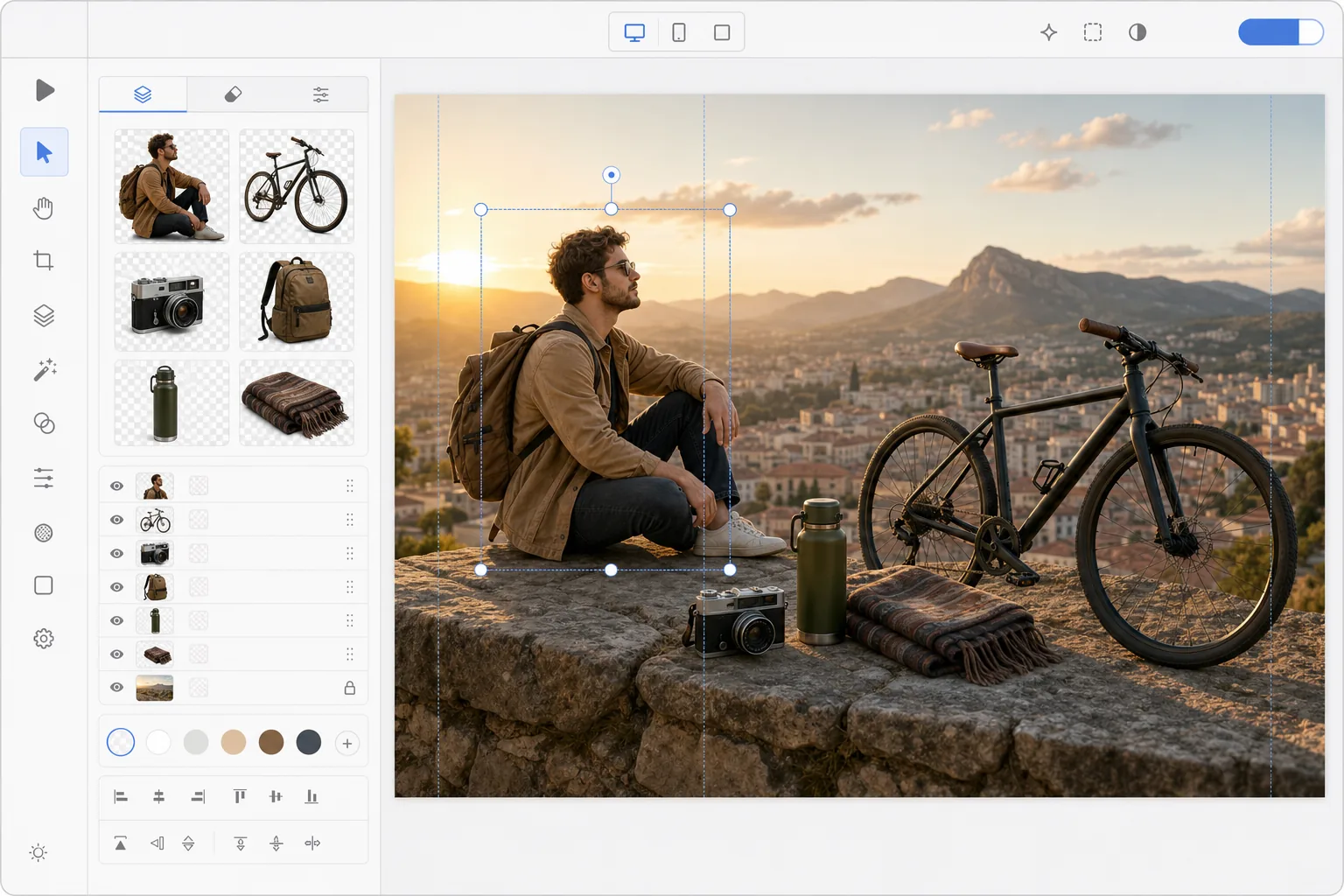
Como criar uma montagem de fotos
Para criar uma montagem de fotos, abra o Magic Eraser na web, no iOS ou no Android, use o Apagador de Fundo para recortar cada elemento da sua própria foto, depois mude para a ferramenta Design, posicione os recortes em uma tela compartilhada e adicione um fundo — uma foto, uma cor ou um cenário gerado por IA. É gratuito e sem cadastro. Diferente de uma colagem, que coloca fotos inteiras lado a lado, a montagem combina elementos recortados de modo que pareçam fazer parte de uma mesma cena. Para um resultado convincente, mantenha a mesma direção de luz e proporção entre os elementos e adicione uma sombra suave embaixo de cada um. Uma montagem fotográfica combina elementos de múltiplas imagens em uma única composição que conta uma história, mostra a progressão ou cria artes visuais surreais. Ao contrário das colagens (que colocam fotos inteiras lado a lado), as montagens misturam elementos perfeitamente – assuntos cortados de fotos diferentes parecem coexistir em uma cena compartilhada. A criação de montagens tradicionais requer habilidades avançadas de Photoshop: mascaramento preciso, correspondência de cores, alinhamento de perspectiva e pintura de sombras. As ferramentas de IA simplificam drasticamente esse fluxo de trabalho: a remoção automática do fundo extrai os assuntos de forma limpa, o preenchimento generativo cria fundos coesos e a composição inteligente combina a iluminação dos elementos. O que demorava horas agora leva minutos.
Before you start
Crie uma montagem fotográfica em três etapas
Start with extraia assuntos de suas fotos. The result preview above and tips below use this guide's existing content; no separate before-and-after proof is assumed.
- 1
Extraia assuntos de suas fotos
Abra Magic Eraser na web, iOS ou Android. Use Background Eraser para remover fundos de cada foto, criando recortes transparentes dos assuntos que deseja combinar. Exporte cada recorte como um PNG transparente.
- 2
Organize em uma tela compartilhada
Mude para a ferramenta Design e crie uma nova tela nas dimensões desejadas. Importe seus PNGs recortados e organize-os na composição. Coloque os assuntos de frente para trás, redimensione-os para obter consistência de perspectiva e posicione-os para criar uma cena natural ou intencionalmente surreal.
- 3
Adicione plano de fundo e retoques finais
Escolha ou crie um plano de fundo: use uma foto, gradiente, cor sólida ou cena gerada por IA. Adicione sobreposições de texto, ajuste a composição e exporte. O resultado é uma montagem fotográfica refinada, adequada para mídias sociais, marketing ou projetos criativos.
Melhor para
- Criadores de mídia social criando imagens compostas para histórias e postagens
- Equipes de marketing criando recursos visuais de campanha a partir de várias fotos de produtos
- Organizadores de eventos projetando gráficos promocionais com fotos do local e dos artistas
- Artistas e amadores que criam arte composta surreal ou fantástica
- Professores e alunos criando apresentações visuais a partir de imagens de múltiplas fontes
Dicas para melhores resultados
As montagens mais convincentes mantêm uma direção de iluminação consistente em todos os elementos – se um objeto for iluminado pela esquerda, todos os outros também deverão ser. Dimensione os assuntos proporcionalmente: uma pessoa deve ter o tamanho certo em relação a edifícios, móveis e outras pessoas. Adicione sombras sutis sob cada objeto para fixá-los na cena. Para montagens surreais ou artísticas, inconsistências intencionais (escala impossível, perspectivas mistas) tornam-se uma escolha criativa e não um erro. Para montagens de marketing, mantenha a composição limpa, com no máximo 3 a 5 elementos-chave competindo pela atenção.
Perguntas frequentes
- Qual é a diferença entre uma montagem e uma colagem?
- Uma colagem coloca fotos inteiras lado a lado em uma grade ou layout de sobreposição. Uma montagem extrai elementos de diferentes fotos e os combina em uma única cena onde os assuntos parecem coexistir – é necessário recortar os assuntos e compô-los em um fundo compartilhado.
- Posso usar IA para gerar um plano de fundo para a montagem?
- Sim. Use AI Create ou AI Fill para gerar uma cena de fundo personalizada e, em seguida, coloque os assuntos extraídos em camadas por cima. Isso é ideal quando nenhuma foto fornece o cenário certo.
- A criação de montagens de fotos é gratuita?
- Sim. A remoção de plano de fundo e a ferramenta de design estão disponíveis no nível gratuito com limites de uso diários. Premium elimina limites para a criação de montagens complexas com muitos elementos.
- Como faço uma montagem de fotos no celular?
- Abra o Magic Eraser em qualquer navegador do celular ou no app de iOS ou Android, carregue cada foto da sua galeria e use o Apagador de Fundo para recortar os elementos. Depois abra a ferramenta Design, adicione uma tela e arraste seus recortes transparentes para dentro — use o gesto de pinça para redimensionar e posicionar cada um. Adicione um fundo e exporte; a montagem finalizada é salva de volta na sua galeria. Funciona do mesmo jeito que a versão para computador e, se você usar o navegador, não precisa instalar nenhum app.
- Como deixo a montagem com aparência realista, em vez de parecer colada?
- O realismo vem da consistência, não apenas da qualidade do recorte. Mantenha a mesma direção de luz em todos os elementos — se um está iluminado pela esquerda, ilumine todos pela esquerda — e ajuste a escala de cada elemento para que os tamanhos façam sentido entre si. Adicione uma sombra suave embaixo de cada elemento para apoiá-lo no fundo e mantenha a perspectiva (altura dos olhos e linha do horizonte) consistente. Se preferir um visual surreal, quebre essas regras de propósito; escalas impossíveis e perspectivas misturadas passam a ser uma escolha criativa.