
Como converter JPG para WebP
WebP oferece a mesma qualidade visual que JPEG em tamanhos de arquivo 25-35% menores – carregamentos de página mais rápidos, melhores Core Web Vitals e SEO aprimorado. Magic Eraser converte JPG em WebP instantaneamente, preservando a qualidade.
Last updated
Converter para WebP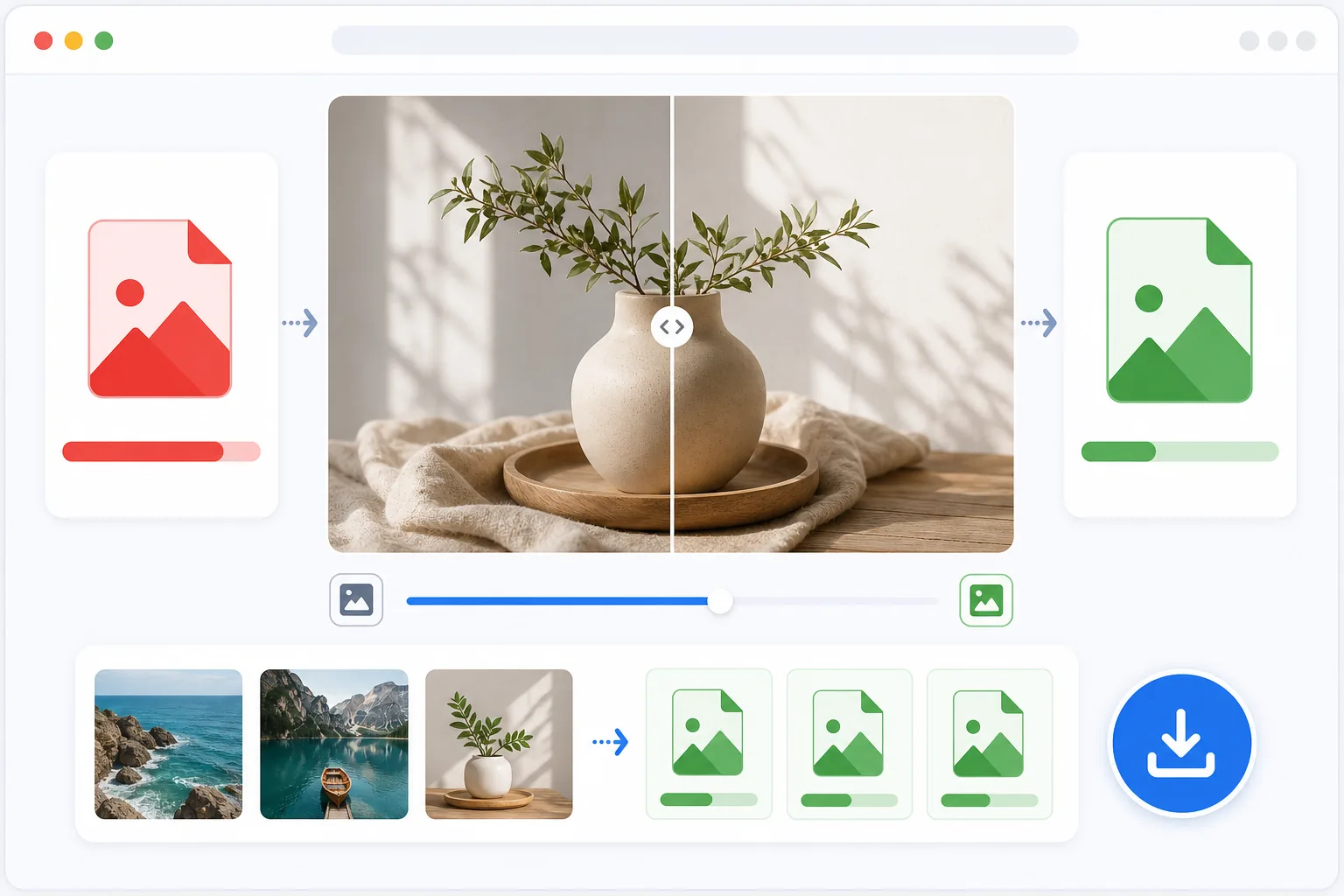
Por que WebP é o padrão web moderno
Para converter um JPG em WebP, abra o Magic Eraser na web, no iOS ou no Android, envie o seu JPG ou JPEG (um único ficheiro ou um lote) e descarregue a versão em WebP — normalmente fica 25-35% mais leve com a mesma qualidade visível. É grátis e sem necessidade de registo. O WebP é a escolha certa para sites e aplicações, onde o ficheiro mais pequeno acelera o carregamento. Para anexos de email, impressão ou partilhar com alguém que use um dispositivo ou aplicação mais antigos, o JPEG continua a ser o formato mais seguro e aceite universalmente. Guarde o seu JPG original; converter para WebP e voltar atrás não recupera os detalhes perdidos pelo caminho. WebP foi desenvolvido pelo Google como sucessor do JPEG para uso na web. Ele usa algoritmos de compactação mais avançados (VP8/VP8L) para obter a mesma qualidade percebida em tamanhos de arquivo significativamente menores. Uma foto JPEG típica é convertida em um arquivo WebP 25-35% menor – para um site com centenas de imagens, isso se traduz em carregamentos de página dramaticamente mais rápidos e custos de largura de banda mais baixos. WebP também suporta transparência (como PNG) e animação (como GIF) em um único formato. Todos os principais navegadores oferecem suporte a WebP desde 2020: Chrome, Firefox, Safari, Edge e Opera. Para desenvolvedores web e criadores de conteúdo, mudar de JPEG para WebP é uma das otimizações de desempenho mais simples disponíveis.
Before you start
Converta JPG para WebP em três etapas
Start with carregue seu arquivo jpg. The result preview above and tips below use this guide's existing content; no separate before-and-after proof is assumed.
- 1
Carregue seu arquivo JPG
Abra Magic Eraser na web, iOS ou Android. Carregue o arquivo JPG/JPEG que deseja converter. Você pode fazer upload de vários arquivos para conversão em lote. Não há limite de tamanho de arquivo para imagens individuais.
- 2
Visualize e ajuste a qualidade
A ferramenta mostra uma prévia da saída WebP junto com o JPEG original. Ajuste as configurações de qualidade: 80 para compactação agressiva (arquivos menores), 90 para qualidade balanceada (recomendado) ou 95+ para saída quase sem perdas. A comparação do tamanho do arquivo mostra exatamente quanto espaço você está economizando.
- 3
Baixe arquivos WebP
Baixe o arquivo WebP convertido ou baixe vários arquivos em lote como um arquivo zip. Os arquivos de saída mantêm as dimensões e metadados originais. Use os arquivos WebP diretamente em seu site, em sistemas de gerenciamento de conteúdo ou em qualquer lugar onde as imagens sejam exibidas em navegadores.
Melhor para
- Desenvolvedores da Web otimizando o desempenho do site e as pontuações do Core Web Vitals
- Gerenciadores de conteúdo reduzindo tamanhos de arquivos de imagem para carregamentos de página mais rápidos
- Sites de comércio eletrônico com centenas de imagens de produtos consumindo largura de banda
- Bloggers e editores otimizando artigos com muitas imagens incorporadas
- Profissionais de marketing por e-mail que precisam de anexos de imagens menores para uma entrega confiável
Dicas para melhores resultados
A qualidade 90 é o ponto ideal para a maioria das imagens da web – indistinguível do original JPEG, mas 30% ou mais menor. Vá para 80 para grades de miniaturas onde uma leve perda de qualidade é invisível em tamanhos pequenos. Use 95+ apenas para imagens principais e fotos de produtos onde a qualidade é crítica. Sempre mantenha o JPEG original como arquivo mestre - o WebP apresenta perdas, portanto, cada reconversão de uma fonte já compactada acumula perda de qualidade. Para sites, implemente WebP com substituto JPEG usando o elemento HTML <picture> para oferecer suporte aos raros navegadores que não oferecem suporte a WebP.
Perguntas frequentes
- O WebP funciona em todos os navegadores?
- Sim. A partir de 2023, todos os principais navegadores oferecem suporte a WebP: Chrome, Firefox, Safari (14.1+), Edge e Opera. As únicas exceções são versões muito antigas de navegadores que representam menos de 1% do tráfego global.
- Há perda de qualidade durante a conversão?
- WebP é um formato com perdas em configurações de qualidade padrão, como JPEG. Na qualidade 90+, a diferença é imperceptível ao olho humano. A vantagem é alcançar a mesma qualidade percebida com um tamanho de arquivo muito menor.
- A conversão de JPG para WebP é gratuita?
- Sim. A conversão de formato está disponível no nível gratuito, sem limites diários para conversão básica. Premium adiciona processamento em lote para converter bibliotecas inteiras de imagens de uma só vez.
- Quando é que não devo converter para WebP?
- Fique-se pelo JPEG quando o ficheiro é um anexo de email, se destina à impressão ou vai ser enviado para alguém com um dispositivo ou aplicação mais antigos que pode não abrir WebP. Alguns programas mais antigos, certos sistemas de upload de CMS e alguns marketplaces ainda esperam JPEG ou PNG. O WebP brilha no seu próprio site e nas suas aplicações; para uma compatibilidade ampla fora do browser, o JPEG é a opção mais segura por defeito.
- Posso converter o WebP de volta para JPG e vai ficar igual?
- Sim, pode converter o WebP de volta para JPG, mas não vai recuperar nada que já tenha sido descartado. Tanto o JPEG como o WebP padrão têm perdas, por isso cada conversão deita fora um pouco mais de detalhe — passar de JPG para WebP e voltar não é uma viagem de ida e volta ao original. A solução é simples: guarde o seu JPG original e converta sempre a partir dele quando precisar de um formato diferente, em vez de converter um ficheiro já convertido.