
Como converter HEIC para JPG
As fotos do iPhone no formato HEIC não são compatíveis com todas as plataformas. Magic Eraser converte HEIC em JPG instantaneamente, preservando a qualidade da imagem, os dados EXIF e a precisão das cores - sem necessidade de downloads ou instalações.
Last updated
Converter HEIC em JPG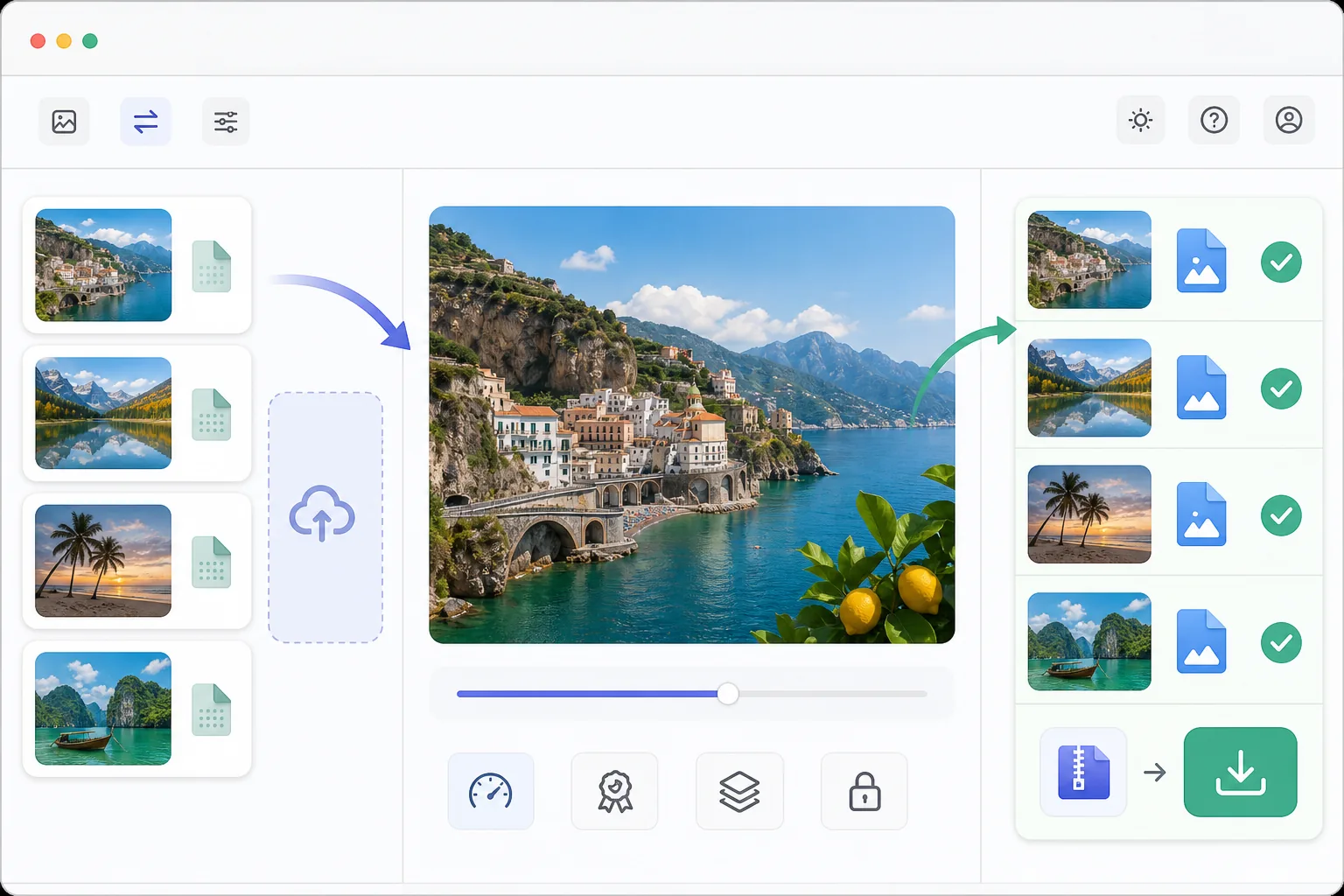
Como converter HEIC para JPG
Para converter HEIC em JPG, abra o Magic Eraser na web, no iOS ou no Android, carregue o ficheiro HEIC (ou HEIF) do seu iPhone ou de qualquer dispositivo e exporte como JPG — a foto é descodificada e gravada novamente no formato JPEG, compatível com praticamente tudo, mantendo a resolução, as cores e os dados EXIF. É grátis e sem registo. A conversão acontece no seu navegador, por isso as fotos nunca saem do seu dispositivo, e pode adicionar vários ficheiros de uma só vez para conversão em lote. O resultado abre em qualquer lado — Windows, Android, e-mail, serviços de impressão e formulários de upload que rejeitam HEIC. A Apple adotou HEIC (High Efficiency Image Container) como formato de foto padrão em iPhones porque produz arquivos 40-50% menores que JPEG com a mesma qualidade. Mas HEIC não é universalmente suportado – versões mais antigas do Windows, muitas plataformas web, clientes de e-mail, serviços de impressão e formulários de upload de mídia social rejeitam arquivos HEIC. Isso cria atrito ao compartilhar fotos do iPhone. A conversão para JPEG/JPG garante compatibilidade com praticamente todos os dispositivos, plataformas e serviços. A conversão envolve a decodificação dos dados de imagem compactados HEVC e a recodificação como JPEG com perda mínima de qualidade quando feita em configurações de alta qualidade (90+). Magic Eraser cuida dessa conversão no navegador, para que suas fotos nunca saiam do seu dispositivo.
Before you start
Converta HEIC para JPG em três etapas
Start with carregue seu arquivo heic. The result preview above and tips below use this guide's existing content; no separate before-and-after proof is assumed.
- 1
Carregue seu arquivo HEIC
Abra Magic Eraser na web, iOS ou Android. Carregue o arquivo HEIC ou HEIF do seu iPhone, iPad ou qualquer dispositivo. Você pode fazer upload de vários arquivos para conversão em lote. A ferramenta aceita arquivos de qualquer tamanho.
- 2
Visualizar e ajustar configurações
A imagem é decodificada e exibida com qualidade total. Opcionalmente, ajuste a qualidade JPG (recomendado: 92 para obter o melhor equilíbrio entre qualidade e tamanho do arquivo). Os dados EXIF (data, local, configurações da câmera) são preservados por padrão. Você também pode aprimorar a foto com ferramentas de IA antes de convertê-la.
- 3
Exportar como JPG
Baixe o arquivo JPG convertido. A saída mantém a resolução e o perfil de cores originais. Para conversões em lote, todos os arquivos são baixados como um único arquivo zip. Os arquivos convertidos são compatíveis com todas as plataformas que aceitam imagens.
Melhor para
- Usuários de iPhone compartilhando fotos com usuários de Windows ou Android que não conseguem abrir HEIC
- Envio de fotos para sites e formulários que aceitam apenas JPG/JPEG
- Preparando fotos para serviços de impressão que não suportam o formato HEIC
- Anexos de e-mail onde os destinatários podem não ter software compatível com HEIC
- Arquivar fotos em um formato universalmente compatível para armazenamento de longo prazo
Dicas para melhores resultados
Use qualidade JPG 92 para obter o melhor equilíbrio – neste nível, a diferença de qualidade do HEIC original é imperceptível ao olho humano, ao mesmo tempo que mantém tamanhos de arquivo razoáveis. Ir acima de 95 aumenta significativamente o tamanho do arquivo com benefício visual insignificante. Se você estiver convertendo fotos para uso na web, considere WebP em vez de JPG para obter relações de qualidade/tamanho ainda melhores com suporte a navegadores modernos. Para evitar totalmente o incômodo de conversão, você pode alterar as configurações da câmera do iPhone para capturar em JPEG em vez de HEIC: Configurações → Câmera → Formatos → Mais compatíveis.
Perguntas frequentes
- Há perda de qualidade ao converter HEIC para JPG?
- Mínimo. Na qualidade 90+, a diferença é imperceptível. HEIC usa compactação mais eficiente, então o arquivo JPG será um pouco maior com qualidade visual equivalente. Para fins práticos – compartilhamento, impressão, upload – a qualidade é idêntica.
- Os dados EXIF são preservados durante a conversão?
- Sim. A data da captura, a localização do GPS, as configurações da câmera e outros metadados são preservados na saída JPG por padrão. Opcionalmente, você pode retirar dados EXIF para privacidade ao compartilhar fotos publicamente.
- A conversão de HEIC para JPG é gratuita?
- Sim. A conversão de formato está disponível no nível gratuito, sem limites diários para conversão básica. Premium adiciona processamento em lote e exportação simultânea em vários formatos.
- Como converto HEIC em JPG no meu iPhone ou Android?
- Abra o Magic Eraser em qualquer navegador do telemóvel ou na app de iOS ou Android, carregue a foto HEIC a partir do seu álbum e exporte como JPG — o ficheiro convertido é guardado diretamente nas suas fotos, pronto para partilhar ou enviar para qualquer lado. Não é preciso instalar nenhuma app se usar o navegador. No iPhone também pode evitar a conversão por completo capturando logo em JPEG: Definições → Câmara → Formatos → Mais Compatível.
- Posso converter vários ficheiros HEIC em JPG de uma vez?
- Sim. Carregue vários ficheiros HEIC ou HEIF de uma só vez e eles são convertidos em conjunto e depois descarregados num único ficheiro zip — ideal para limpar um álbum inteiro ou as fotos de iPhone de uma sessão antes de as enviar a alguém com Windows ou Android. Cada ficheiro mantém a resolução original e o perfil de cor. A conversão em lote faz parte do plano Premium; a conversão de um único ficheiro é grátis e sem limite diário.