
Como compactar uma imagem sem perder qualidade
Arquivos de imagem grandes tornam os sites mais lentos, falham nos limites de anexos de e-mail e demoram uma eternidade para serem carregados. Magic Eraser compacta as fotos em uma fração de seu tamanho original, mantendo-as visualmente idênticas – o arquivo é menor, mas a foto parece a mesma.
Last updated
Compactar imagem agora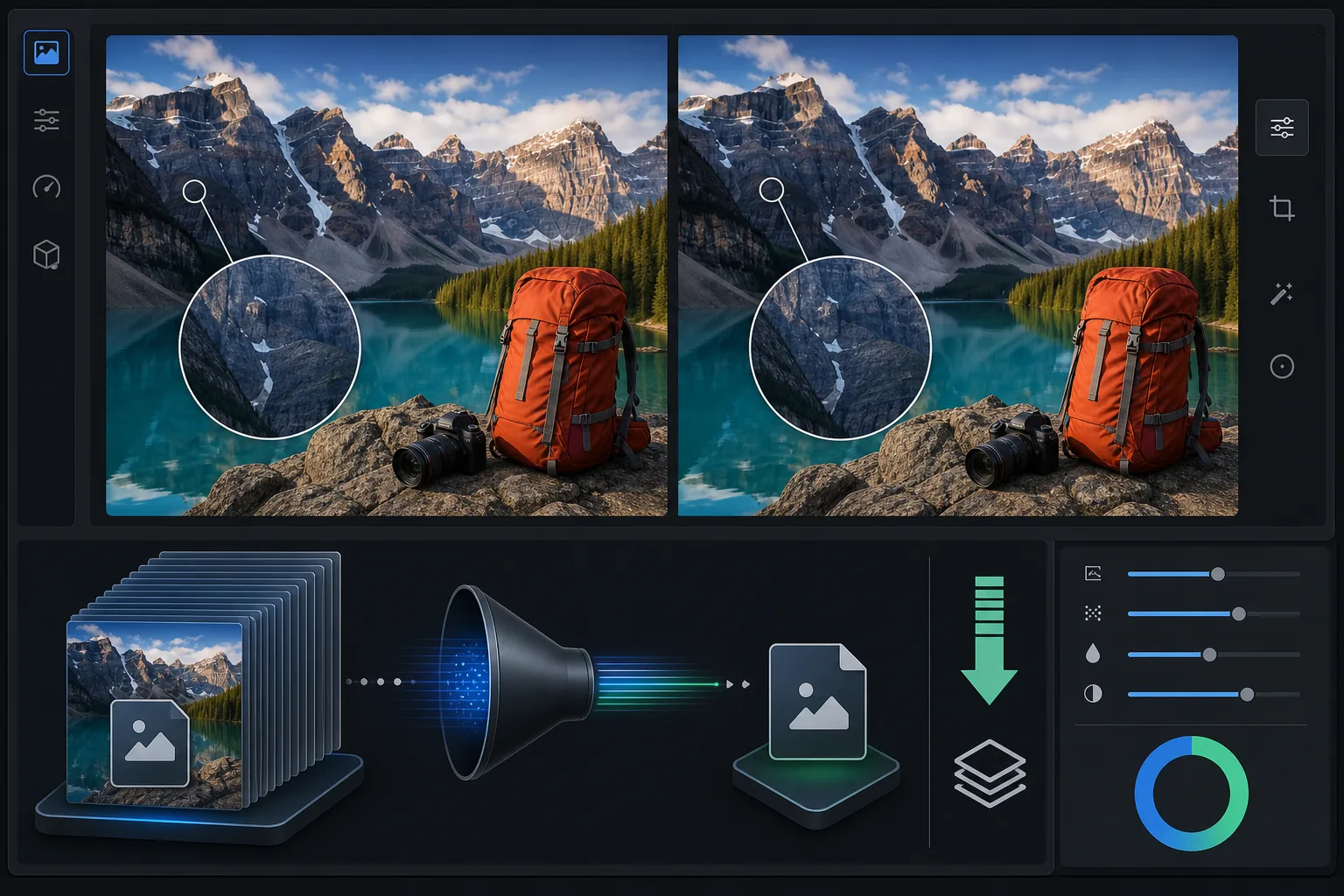
Por que a compactação de imagens é importante para o desempenho da web
Para comprimir uma imagem sem perder qualidade visível, abra o Magic Eraser na web, no iOS ou no Android, envie o seu ficheiro JPEG, PNG ou WebP, escolha o nível de compressão equilibrado e descarregue o ficheiro mais pequeno. É grátis e sem registo. Aqui, "sem perda de qualidade" significa visualmente sem perdas — o ficheiro fica muito mais pequeno ao descartar dados que o seu olho não consegue ver, por isso a foto parece idêntica nos tamanhos de visualização normais, mesmo não sendo uma cópia byte a byte do original. Escolha WebP para os ficheiros web mais pequenos, ou mantenha o JPEG para a maior compatibilidade, e guarde o original caso precise de o reeditar mais tarde. As imagens são o conteúdo mais pesado na maioria das páginas da web - uma única foto não otimizada pode ter de 5 a 10 MB, enquanto uma versão bem compactada da mesma imagem de 200 a 500 KB parece idêntica ao olho humano. Os Core Web Vitals do Google incluem Largest Contentful Paint (LCP), que mede a rapidez com que o conteúdo principal é carregado. Imagens grandes e não compactadas prejudicam diretamente as pontuações do LCP e as classificações de pesquisa. Os serviços de e-mail limitam os anexos a 20-25 MB, e as plataformas de mídia social recompactam imagens carregadas de forma agressiva – o upload de uma imagem pré-otimizada dá à plataforma menos degradação. A compressão inteligente remove dados que o olho humano não consegue perceber (detalhes de alta frequência abaixo do limite de percepção, dados de cores redundantes), preservando ao mesmo tempo a qualidade visível que importa.
Before you start
Compacte imagens em três etapas
Start with carregar a imagem. The result preview above and tips below use this guide's existing content; no separate before-and-after proof is assumed.
- 1
Carregar a imagem
Abra Magic Eraser na web, iOS ou Android. Carregue a imagem que você precisa compactar – uma foto para o seu site, um anexo de e-mail ou um conjunto de imagens para mídia social. Suporta JPEG, PNG e WebP. A ferramenta mostra o tamanho original do arquivo.
- 2
Escolha o nível de compactação
Selecione o alvo: otimizado para web (arquivo menor, leve redução de qualidade), balanceado (boa compactação sem perda visível de qualidade) ou mínimo (pequena redução, preservação máxima de qualidade). Para a maior parte do uso da web, o balanceado produz a melhor relação tamanho/qualidade.
- 3
Baixar imagem compactada
Baixe a versão compactada. A ferramenta mostra o novo tamanho do arquivo e a redução percentual. Uma foto típica cai de 3 a 5 MB para 200 a 500 KB com compactação balanceada — uma redução de tamanho de 80 a 90% sem diferença de qualidade visível em tamanhos de visualização normais.
Melhor para
- Imagens de sites que precisam carregar rapidamente para obter boas pontuações no Core Web Vitals e SEO
- Anexos de e-mail que precisam caber nos limites de 20 a 25 MB ao enviar várias fotos
- Uploads de mídia social onde a pré-compressão impede a recompressão agressiva da plataforma
- Imagens de produtos de comércio eletrônico que precisam ser de alta qualidade, mas de carregamento rápido
- Imagens de blogs e artigos em que a velocidade da página afeta o envolvimento do leitor e a classificação de pesquisa
Dicas para melhores resultados
Para imagens da web, direcione 200 a 500 KB para imagens principais e 50 a 150 KB para miniaturas e imagens de suporte. O formato WebP produz arquivos 25-35% menores que o JPEG com qualidade visual equivalente – use WebP se o seu site for compatível. Para imagens que serão visualizadas em tamanhos pequenos (miniaturas, feeds de mídia social), a compactação agressiva é adequada porque o tamanho pequeno da tela oculta quaisquer artefatos. Para imagens que serão visualizadas em tela cheia ou impressas, utilize compactação balanceada ou mínima. Compactar após a conclusão de todas as outras edições — compactar primeiro e depois editar pode amplificar os artefatos de compactação. Para compactação em lote, carregue todo o seu conjunto de imagens e aplique o mesmo nível de compactação para tamanhos de arquivo consistentes em todo o conjunto.
Perguntas frequentes
- As imagens compactadas ficarão piores?
- Na compressão equilibrada, a diferença é invisível ao olho humano em distâncias normais de visualização. Somente com zoom extremo ou visualização de pixels você pode detectar diferenças sutis. Para uso na web e em mídias sociais, não há diferença visível de qualidade.
- Quanto menor será o arquivo?
- Normalmente 70-90% menor. Uma foto de 5 MB passa a ter 300-500 KB com compactação balanceada. A redução exata depende do conteúdo da imagem – fotos detalhadas são menos compactadas do que imagens mais simples.
- Devo usar JPEG ou WebP?
- WebP produz arquivos menores com qualidade equivalente. Use WebP para sites (suportados por todos os navegadores modernos). Use JPEG para anexos de e-mail e compartilhamento (compatibilidade universal).
- A compressão é gratuita?
- Sim. A compactação de imagens está disponível no nível gratuito com limites de uso diários. Premium remove limites para compactação em lote de grandes conjuntos de imagens.
- Isto é realmente sem perdas, ou apenas visualmente sem perdas?
- Para a grande redução de tamanho, é visualmente sem perdas, e não matematicamente sem perdas. A verdadeira compressão sem perdas (como o PNG, ou o WebP sem perdas) mantém cada pixel exatamente igual, mas só reduz os ficheiros de forma moderada. Para baixar uma foto de 5 MB para algumas centenas de KB, a ferramenta descarta dados abaixo do que o seu olho consegue percecionar — o resultado parece idêntico na visualização normal, mas não é uma correspondência bit a bit. Se precisar de uma cópia de arquivo exata (por exemplo, um ficheiro mestre que vai continuar a reeditar), guarde o original e use as versões comprimidas apenas para partilha, web e email.