
Como colorir uma foto em preto e branco
Fotos de casamento dos avós, retratos históricos de família, fotos de viagens antigas – imagens em preto e branco parecem distantes. A colorização por IA dá vida a elas com cores realistas e historicamente precisas que fazem com que as fotos antigas pareçam imediatas e pessoais.
Last updated
Colorir agora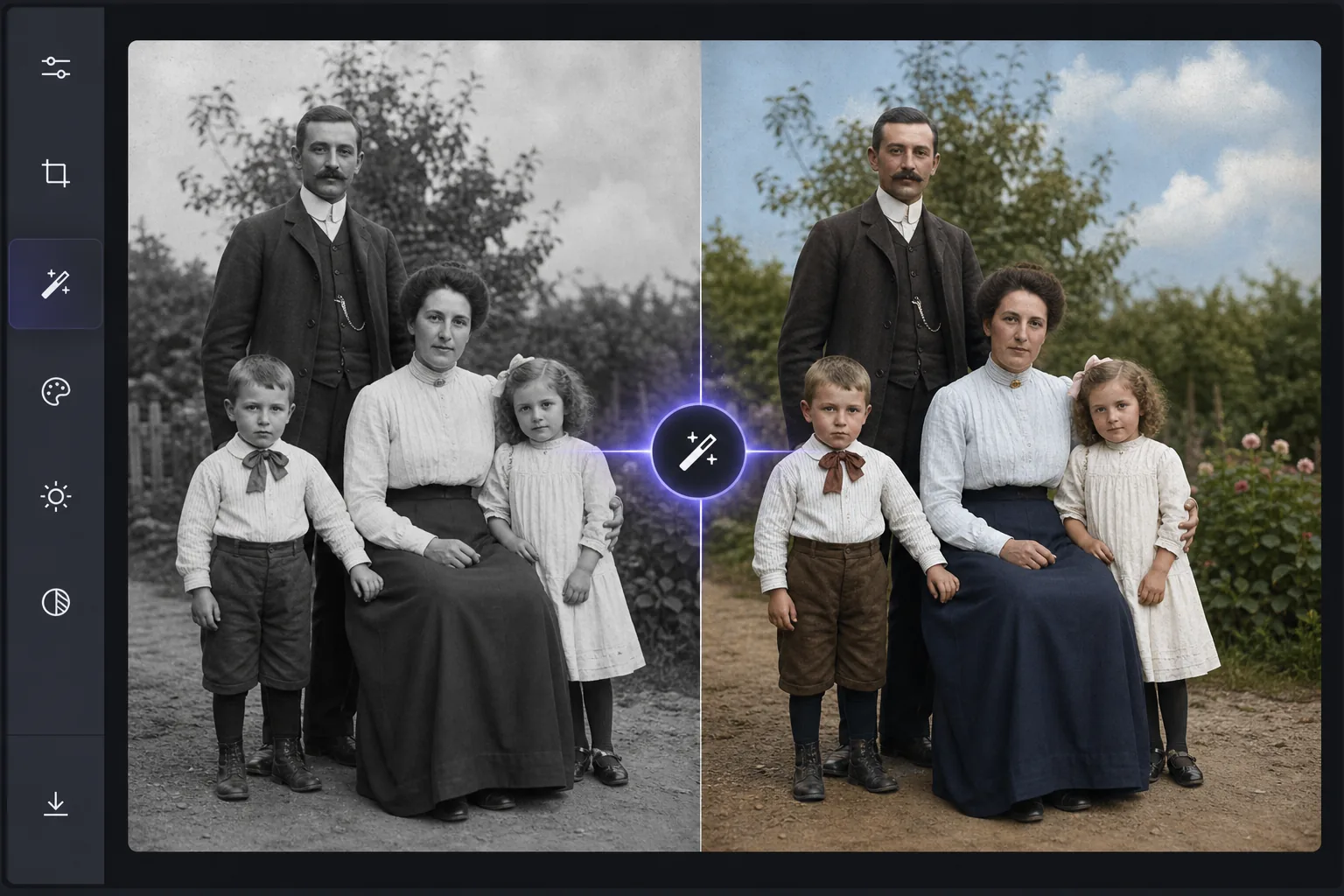
Como funciona a colorização de IA
Para colorir uma foto a preto e branco, abra o Magic Eraser na web, no iOS ou no Android, selecione AI Enhance, carregue a imagem em tons de cinzento e deixe a IA adicionar a cor — ela lê o brilho e a textura para deduzir tons de pele, céus e vegetação naturais em segundos. É grátis, sem registo. As cores são plausíveis, não verificadas: a IA atribui tons adequados à época, mas não consegue saber a cor exata de um vestido ou carro específico, por isso encare o resultado como uma interpretação realista, e não como um registo histórico. Uma digitalização limpa e de alta resolução dá à IA mais detalhe para trabalhar, por isso o resultado fica com um aspeto mais natural. A colorização tradicional é um processo manual meticuloso - artistas no Photoshop pintam cores em imagens em tons de cinza, camada por camada, pesquisando cores de roupas, tons de pele e tons ambientais com precisão de época. Um único retrato requer de 2 a 4 horas de trabalho qualificado. A colorização por IA usa modelos de aprendizagem profunda treinados em milhões de fotografias coloridas para entender quais cores pertencem a onde – os tons de pele variam de acordo com a iluminação e a etnia, os céus seguem os padrões climáticos, a grama e a folhagem têm variação sazonal, as cores dos tecidos combinam com as paletas de moda apropriadas à época. A IA analisa os valores de luminância da escala de cinza e os padrões de textura para inferir as cores originais mais prováveis, produzindo resultados em segundos que rivalizam com horas de trabalho manual.
Before you start
Colorir em três etapas
Start with carregue a foto em preto e branco. The result preview above and tips below use this guide's existing content; no separate before-and-after proof is assumed.
- 1
Carregue a foto em preto e branco
Abra Magic Eraser na web, iOS ou Android. Carregue sua imagem em tons de cinza – uma foto de família digitalizada, uma imagem histórica, um retrato vintage ou qualquer fotografia em preto e branco. JPEG, PNG e TIFF aceitos. Digitalizações de resolução mais alta produzem melhores resultados de colorização.
- 2
Selecione AI Colorizar
Escolha a ferramenta de colorização no menu de aprimoramento. A IA analisa o conteúdo da imagem – identificando rostos, roupas, céu, vegetação, arquitetura e outros elementos – e depois aplica cores histórica e contextualmente apropriadas a cada região.
- 3
Revise e ajuste
A IA produz uma versão totalmente colorida em segundos. Tons de pele, cores de tecidos, tons de céu e elementos ambientais são coloridos com base na análise do conteúdo da imagem pela IA. Revise o resultado e exporte em resolução máxima. Para obter melhores resultados, comece com a digitalização do original da mais alta qualidade.
Melhor para
- Projetos de história da família — dando vida a fotos antigas de família para reuniões, memoriais ou trabalho genealógico
- Documentação histórica — colorir fotos de arquivo para museus, livros ou materiais educacionais
- Projetos de restauração — adição de cor como parte de uma restauração completa de fotografias danificadas ou desbotadas
- Conteúdo de mídia social — compartilhando fotos vintage coloridas que geram engajamento e conversa
- Presentes memoriais — criando estampas coloridas de antepassados para presentes pessoais significativos
Dicas para melhores resultados
A qualidade da digitalização é significativamente importante para a colorização. Digitalize a 600 DPI ou superior, se possível — a IA precisa de detalhes para distinguir entre diferentes texturas e superfícies que devem receber cores diferentes. Limpe a foto antes de digitalizar para remover poeira e detritos. Se a impressão original estiver desbotada ou com baixo contraste, use a ferramenta AI Enhancement primeiro para melhorar a faixa de tons de cinza antes de colorir – isso fornece à IA de colorização melhores dados de luminância para trabalhar. Para fotos de grupo, a IA lida com vários tons de pele com precisão. Para paisagens, a IA infere a estação a partir da densidade da folhagem e das condições do céu. A precisão histórica é aproximada – a IA produz cores plausíveis com base na época e no contexto, mas cores específicas das roupas são inferidas e não conhecidas.
Perguntas frequentes
- Quão precisas são as cores?
- A IA produz cores historicamente plausíveis e visualmente naturais. Tons de pele, cores do céu e vegetação são altamente precisos. As cores específicas das roupas são inferidas a partir do contexto e da época – a IA não consegue saber a cor exata de um vestido específico, mas atribui cores de época apropriadas.
- Funciona em fotos muito antigas (1800)?
- Sim. A IA lida com fotos de qualquer época. Fotografias anteriores (daguerreótipos, tintypes, impressões de albumina) podem ter diferentes faixas tonais que afetam os resultados, mas a IA se adapta às características específicas de cada imagem.
- Posso ajustar as cores após a colorização?
- A IA produz sua melhor estimativa em uma única passagem. Para ajustes de cores específicos (tornar um céu mais azul ou um vestido com uma cor diferente), você pode usar ferramentas de edição adicionais após a colorização inicial.
- A colorização é gratuita?
- Sim. A colorização AI está disponível no nível gratuito com limites de uso diários. Os planos premium removem limites para projetos de colorização de volume.
- Como colorir uma foto a preto e branco no Android ou no iPhone?
- Abra o Magic Eraser em qualquer navegador do telemóvel ou na app de iOS ou Android, carregue a foto a preto e branco da sua galeria e selecione AI Enhance. A IA adiciona a cor diretamente no telemóvel em segundos e depois guarda a versão colorida de volta na sua galeria. Funciona da mesma forma que a versão para computador, sem necessidade de instalar nenhuma app se usar o navegador. Se estiver a colorir uma impressão digitalizada, digitalize-a primeiro o mais grande e limpa possível — quanto mais detalhe houver nos tons de cinzento, mais naturais ficam as cores.