
Como adicionar texto a uma foto
Citações inspiradoras sobre paisagens, anúncios de venda em fotos de produtos, legendas em memes ou texto de marca d’água em imagens de portfólio – adicionar texto a fotos é uma das tarefas de edição mais comuns. A ferramenta de design do Magic Eraser fornece controles de tipografia profissionais, posicionamento inteligente de texto e uma extensa biblioteca de fontes para fazer qualquer texto parecer intencional, não colado.
Last updated
Adicione texto agora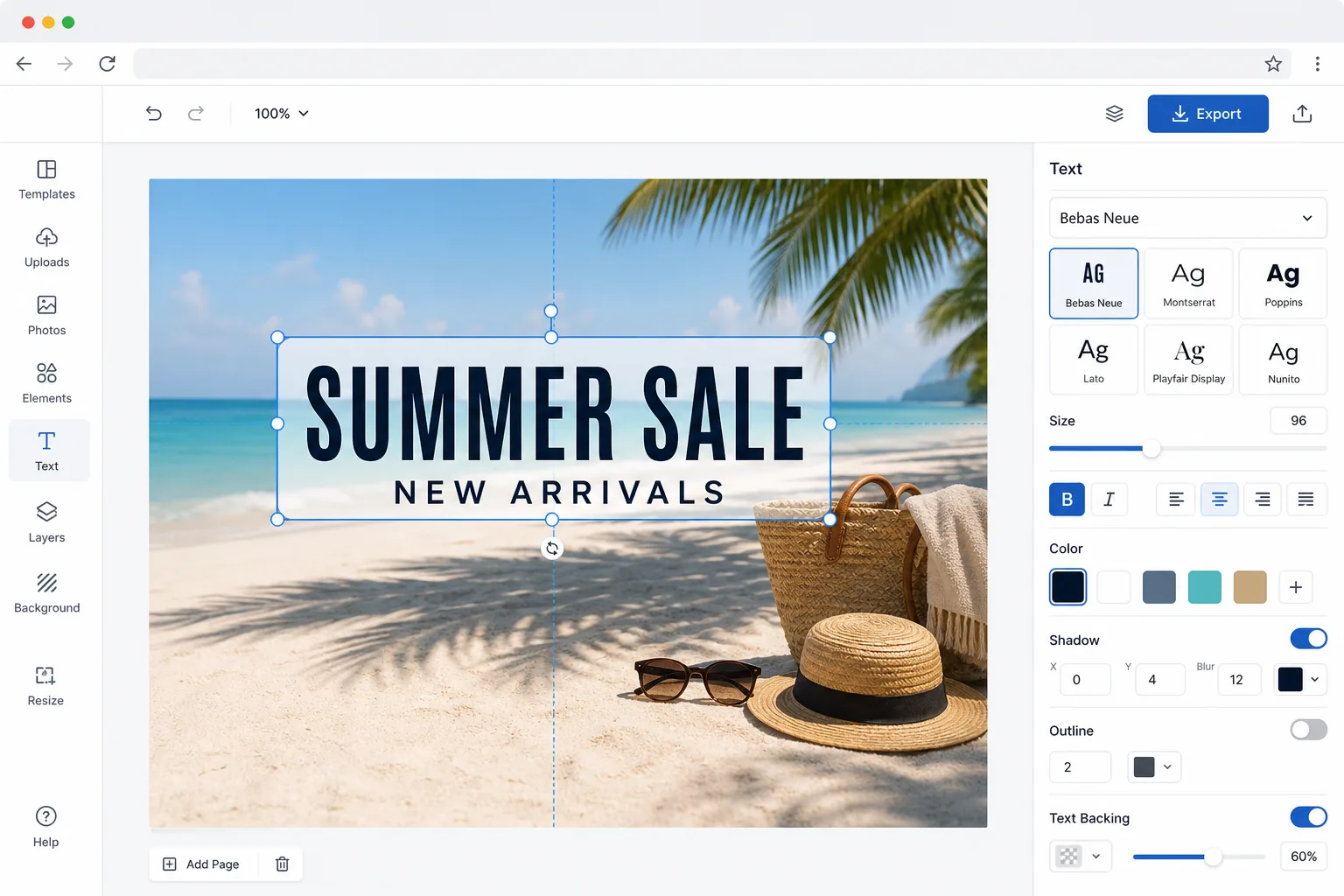
Por que o texto nas fotos muitas vezes parece amador
Para adicionar texto a uma foto, abra o Magic Eraser na web, no iOS ou no Android, selecione a ferramenta de design, carregue a sua imagem, adicione uma camada de texto e depois escreva a sua legenda e escolha a fonte, o tamanho, a cor e o posicionamento. É gratuito e não precisa de criar conta. Coloque o texto num espaço vazio em vez de o pôr por cima do motivo principal e dê-lhe contraste suficiente — uma foto escura pede texto claro, uma foto cheia de elementos pede uma sombra subtil ou um fundo — para que continue legível. Adicione mais camadas para criar um efeito de título com subtítulo e depois exporte. A ideia é que o texto pareça intencional, não colado por cima. A diferença entre o design profissional de texto em foto e as sobreposições amadoras se resume a cinco fatores: escolha da fonte, tamanho, contraste de cores, posicionamento e efeitos. Os iniciantes usam como padrão o texto branco centralizado em uma fonte do sistema, que não combina com a maioria das fotos. Os designers profissionais selecionam fontes que correspondem ao humor da imagem, dimensionam o texto para hierarquia, garantem contraste legível sem obscurecer o assunto, posicionam o texto em espaço negativo e adicionam efeitos sutis (sombra, desfoque de fundo, sobreposição de gradiente) que integram o texto à cena. Essas decisões exigem conhecimento de design e tempo em ferramentas complexas. A ferramenta de design do Magic Eraser fornece padrões inteligentes para cada fator – sugerindo posicionamento de texto em espaço negativo natural, dimensionamento automático para facilitar a leitura e oferecendo efeitos de aprimoramento de contraste que fazem o texto parecer polido com esforço mínimo.
Before you start
Adicione texto a uma foto em três etapas
Start with carregue a foto. The result preview above and tips below use this guide's existing content; no separate before-and-after proof is assumed.
- 1
Carregue a foto
Abra Magic Eraser na web, iOS ou Android e selecione a ferramenta Design. Carregue a foto à qual deseja adicionar texto. A ferramenta funciona com qualquer imagem – paisagens para citações, fotos de produtos para promoções, retratos para postagens sociais ou fundos em branco para designs gráficos. Todos os formatos comuns são suportados.
- 2
Adicionar e estilizar texto
Toque na ferramenta de texto e digite sua mensagem. Escolha entre centenas de fontes organizadas por estilo – serif para elegância, sans-serif para moderno, script para pessoal, display para causar impacto. Ajuste tamanho, cor, alinhamento, espaçamento entre linhas e espaçamento entre letras. Adicione efeitos como sombra projetada, contorno de texto, realce de fundo ou preenchimento gradiente. A ferramenta sugere cores de texto que contrastam bem com a área da imagem subjacente.
- 3
Posicionar e exportar
Arraste o texto para sua posição ideal. A IA destaca o espaço negativo natural na foto onde o texto será legível sem obscurecer o assunto. As guias de ajuste ajudam a alinhar o texto às bordas e aos pontos centrais. Adicione várias camadas de texto para títulos e subtítulos com estilos diferentes. Exporte como JPEG, PNG ou WebP na resolução escolhida.
Melhor para
- Criadores de conteúdo de mídia social adicionando citações, legendas e anúncios às fotos
- Vendedores de comércio eletrônico adicionando preços promocionais, nomes de produtos e texto promocional às imagens de listagem
- Blogueiros e escritores criando imagens em destaque com títulos de artigos sobrepostos nas fotos
- Organizadores de eventos fazendo convites e anúncios com texto sobre fotografia de evento
- Fotógrafos adicionando texto de marca d'água às imagens do portfólio para compartilhamento on-line
Dicas para melhores resultados
Coloque o texto em áreas da foto com tom consistente – um céu claro, um fundo desfocado ou uma superfície sólida – em vez de áreas complexas e detalhadas onde o texto compete com o conteúdo da imagem. Limite seu design a no máximo duas fontes: uma para o título e outra para o corpo do texto. Muitas fontes parecem caóticas. Para facilitar a leitura em fundos movimentados, adicione uma sobreposição escura semitransparente atrás do texto claro ou uma sombra sutil de texto. A hierarquia de tamanho é importante: torne a palavra ou frase mais importante a maior, com o texto de apoio visivelmente menor. O texto alinhado à esquerda geralmente parece mais profissional do que o texto centralizado para mensagens mais longas. Para mídias sociais, mantenha o texto no centro de 80% da imagem para evitar cortes nas visualizações do feed. Teste a legibilidade visualizando a imagem no tamanho que seu público realmente verá - o texto que parece bom em tela inteira pode ficar ilegível como miniatura.
Perguntas frequentes
- Quais fontes estão disponíveis?
- A ferramenta de design inclui centenas de fontes abrangendo todas as categorias de estilo – serif, sans-serif, script, manuscrita, display, monoespaçada e decorativa. Fontes populares como Montserrat, Playfair Display, Roboto e Lato estão incluídas junto com fontes de exibição exclusivas para manchetes. Você pode filtrar por estilo, humor ou suporte de idioma.
- Posso adicionar texto curvo ou distorcido?
- Sim. A ferramenta de texto oferece suporte a caminhos curvos, texto circular, efeitos ondulados e transformações de distorção personalizadas. Digite seu texto, selecione o estilo de distorção e ajuste a intensidade da curva. Isso funciona bem para designs em estilo de crachá, composições semelhantes a logotipos e gráficos criativos de mídia social.
- Adicionar texto às fotos é gratuito?
- Sim. A ferramenta de design do Magic Eraser inclui recursos de texto completo e tipografia no nível gratuito com limites de uso diários. Adicione várias camadas de texto, personalize fontes e efeitos e exporte. Premium remove limites e desbloqueia a biblioteca completa de fontes e efeitos de texto adicionais.
- Como mantenho o texto legível sobre uma foto cheia de elementos?
- É o contraste que torna o texto legível. Coloque-o sobre a parte mais calma da imagem — o céu, uma parede, um fundo desfocado — em vez de sobre rostos ou detalhes finos. Se a zona estiver muito carregada, adicione uma sombra subtil, uma barra de cor semitransparente atrás do texto ou um ligeiro desfoque no fundo, para que as letras se destaquem da cena. O texto claro fica melhor em fotos escuras e o texto escuro em fotos claras; mantenha o peso da fonte entre médio e negrito nos tamanhos pequenos e não deixe o texto demasiado encostado às margens.
- Posso adicionar texto noutros idiomas, emojis ou caracteres especiais?
- Sim. A ferramenta de texto aceita quaisquer caracteres que consiga escrever, incluindo latino com acentos, cirílico, grego, árabe, hebraico e CJK (chinês, japonês, coreano), além de emojis e símbolos — desde que a fonte que escolher os suporte. Se um caractere aparecer como um quadrado em branco, mude para uma fonte com maior cobertura de idiomas (muitas fontes sem serifa abrangem a gama mais ampla). Para idiomas escritos da direita para a esquerda, como o árabe e o hebraico, escreva normalmente e o texto alinha-se na direção correta.