
Como adicionar uma borda a uma foto
Uma borda bem escolhida transforma um instantâneo casual em uma imagem polida e intencional – seja uma margem branca limpa para a consistência da grade do Instagram, um quadro de filme vintage para uma estética retrô ou uma borda de marca com seu logotipo. A ferramenta de design do Magic Eraser permite adicionar, personalizar e exportar bordas em segundos.
Last updated
Adicione uma borda agora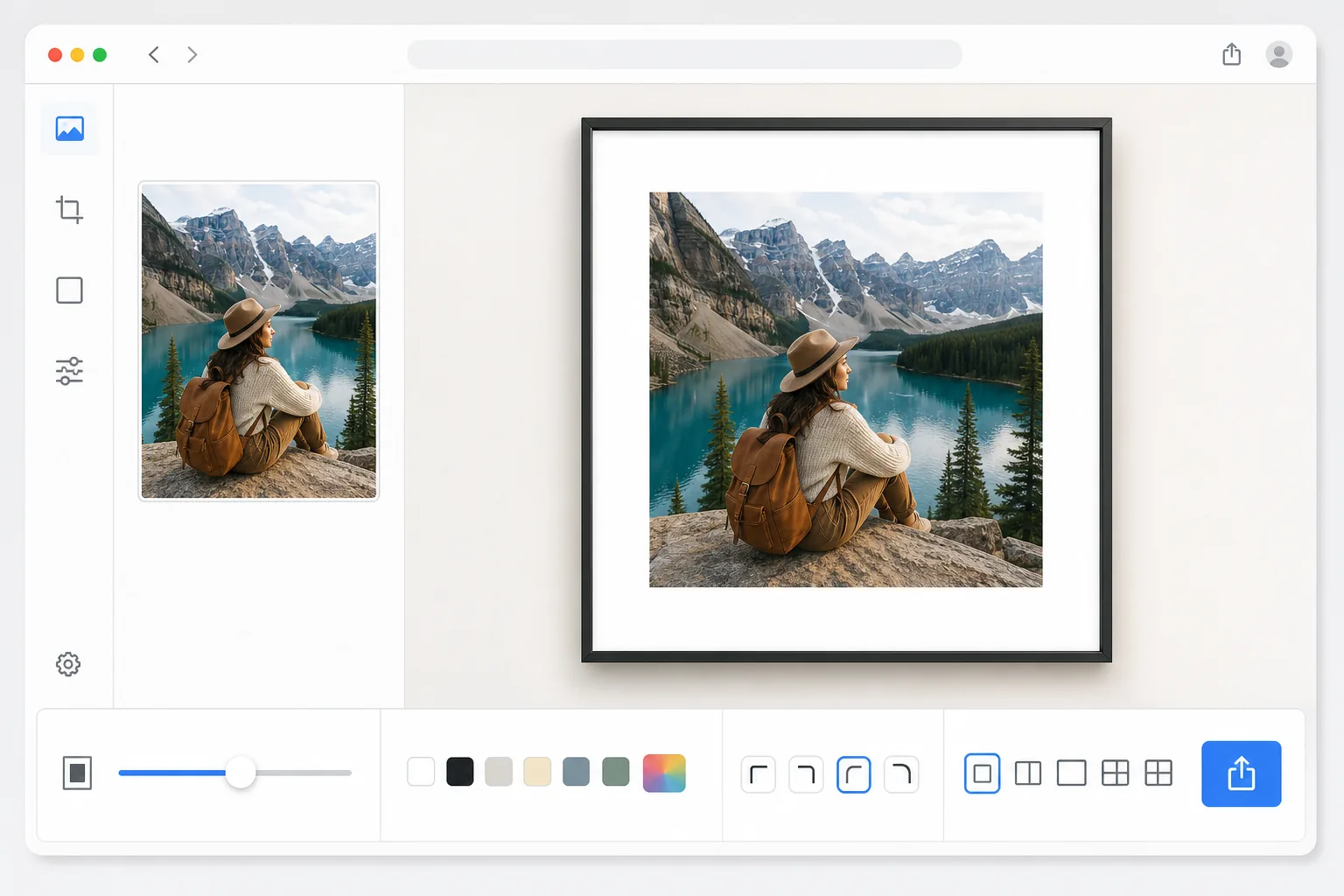
Como adicionar uma moldura a uma foto
Para adicionar uma borda a uma foto, abra o Magic Eraser na web, no iOS ou no Android, selecione a ferramenta Design, faça o upload da imagem e escolha uma borda — defina a largura, a cor e o raio dos cantos e, em seguida, exporte. É grátis e sem cadastro. A borda é adicionada como espaço de tela ao redor da foto, então a imagem original permanece em resolução total e nítida pixel a pixel; nada é reduzido ou cortado. Use uma margem branca para um feed do Instagram limpo, uma moldura preta para um visual de galeria ou uma cor da sua marca, e salve as configurações como predefinição para reutilizar na próxima foto. As bordas fazem mais do que decorar – elas enquadram a atenção do espectador, criam espaço visual para respirar e estabelecem a consistência da marca. No Instagram, bordas uniformes fazem com que sua grade pareça organizada e profissional. Para impressão, as bordas evitam que a impressão de ponta a ponta corte o assunto. No comércio eletrônico, fronteiras consistentes nas listas de produtos criam uma vitrine coesa. Adicionar bordas manualmente no Photoshop significa calcular deslocamentos de pixels, criar novas telas, centralizar imagens e garantir a consistência das cores – um trabalho tedioso que não se adapta bem quando você precisa processar dezenas ou centenas de imagens. A ferramenta de design do Magic Eraser fornece estilos de borda predefinidos e personalizáveis que são aplicados instantaneamente e exportados nas dimensões corretas para qualquer plataforma.
Before you start
Adicione uma borda em três etapas
Start with carregue a foto. The result preview above and tips below use this guide's existing content; no separate before-and-after proof is assumed.
- 1
Carregue a foto
Abra Magic Eraser na web, iOS ou Android e selecione a ferramenta Design. Carregue a foto que deseja enquadrar. Qualquer formato funciona – JPEG, PNG, HEIC ou WebP. A ferramenta preserva a resolução original para que sua imagem com bordas permaneça nítida para impressão ou exibição em alta resolução.
- 2
Escolha e personalize a borda
Navegue pela biblioteca de bordas ou comece com um quadro em branco. Ajuste a largura da borda, o raio do canto e a cor. Escolha entre cores sólidas, gradientes, padrões ou preenchimento transparente. Defina a proporção da sua plataforma de destino – quadrada para Instagram, 9:16 para Stories ou dimensões personalizadas para impressão. Visualize o resultado em tempo real enquanto você ajusta.
- 3
Exporte a foto com borda
Quando a borda parecer correta, exporte na resolução necessária. Escolha PNG para bordas com transparência, JPEG para bordas de cores sólidas em tamanhos de arquivo menores ou WebP para saída otimizada para web. Salve suas configurações de borda como uma predefinição para aplicar o mesmo estilo a fotos futuras com um toque.
Melhor para
- Criadores de conteúdo do Instagram que desejam uma estética de grade consistente com bordas brancas ou coloridas uniformes
- Preparação de impressão onde as margens impedem que conteúdos importantes sejam cortados durante a impressão
- Vendedores de comércio eletrônico que mantêm um enquadramento consistente da imagem do produto nas listagens
- Designers de marcas adicionando molduras de marca com logotipos e cores de marca às fotos de marketing
- Fotógrafos de casamentos e eventos entregam imagens emolduradas aos clientes
Dicas para melhores resultados
Para a consistência da grade do Instagram, escolha um estilo de borda e proporção e mantenha-os em todas as postagens – a uniformidade visual é o que faz as grades parecerem profissionais. As bordas brancas funcionam universalmente e permitem que as cores da foto se destaquem, mas as bordas escuras criam uma sensação mais dramática, semelhante a uma galeria. Ao adicionar bordas para impressão, inclua pelo menos uma margem de 3 mm além da linha de corte para levar em conta a tolerância de corte. Para bordas de marca, mantenha o texto e os logotipos fora dos 80% internos da imagem para evitar competir com o conteúdo da foto. Se você estiver adicionando bordas para redimensionar fotos para uma proporção específica (como fazer uma foto 4:3 caber em um quadrado 1:1), centralize a foto e use uma cor de fundo complementar em vez de branco puro para adicionar interesse visual.
Perguntas frequentes
- Posso adicionar tamanhos de borda diferentes para lados diferentes?
- Sim. A ferramenta de design permite controlar cada lado de forma independente: borda inferior mais larga para uma aparência Polaroid clássica, margens uniformes para enquadramento centralizado ou bordas assimétricas para layouts criativos. Você também pode definir uma largura uniforme com um único controle deslizante se desejar bordas iguais nos quatro lados.
- A borda reduzirá a qualidade da minha imagem?
- Não. A ferramenta adiciona espaço de tela ao redor da sua foto em vez de reduzi-la. Sua imagem original mantém sua resolução e nitidez totais. As dimensões do arquivo exportado aumentam para acomodar a borda, mas o conteúdo da foto permanece idêntico ao original, pixel por pixel.
- Adicionar bordas é gratuito?
- Sim. A ferramenta de design do Magic Eraser inclui recursos de borda e moldura no nível gratuito com limites de uso diários. Escolha entre estilos predefinidos, personalize cores e larguras e exporte. Premium remove limites e desbloqueia o processamento em lote para delimitar centenas de imagens de uma só vez.
- Como adiciono uma borda a uma foto no Android ou iPhone?
- Abra o Magic Eraser em qualquer navegador do celular ou no app para iOS ou Android, carregue a foto da sua galeria e abra a ferramenta Design. Escolha uma borda e, em seguida, ajuste a largura e a cor com o dedo, visualizando ao vivo. Exporte e a foto com borda é salva direto na sua galeria, pronta para postar. Funciona igual à versão para desktop e, se você usar o navegador, não precisa instalar nenhum app — prático para emoldurar uma foto pouco antes de compartilhar.
- Posso adicionar uma borda para deixar a foto quadrada sem cortá-la?
- Sim — esse é um dos motivos mais comuns para adicionar uma borda. Em vez de cortar uma foto na horizontal ou na vertical para caber no quadrado 1:1 do Instagram (o que elimina parte da imagem), defina a tela como quadrada e deixe a borda preencher o espaço que sobra. A foto inteira continua visível, centralizada dentro da moldura. A borda branca é a escolha clássica, mas uma cor extraída da própria foto costuma parecer mais intencional do que o branco puro.