
Como adicionar um fundo a uma foto
Substitua um plano de fundo chato por algo melhor – um cenário de estúdio para fotos profissionais, um local pitoresco para retratos criativos ou um plano de fundo de marca para materiais de marketing. Magic Eraser trata da remoção e substituição em um fluxo de trabalho.
Last updated
Adicione o plano de fundo agora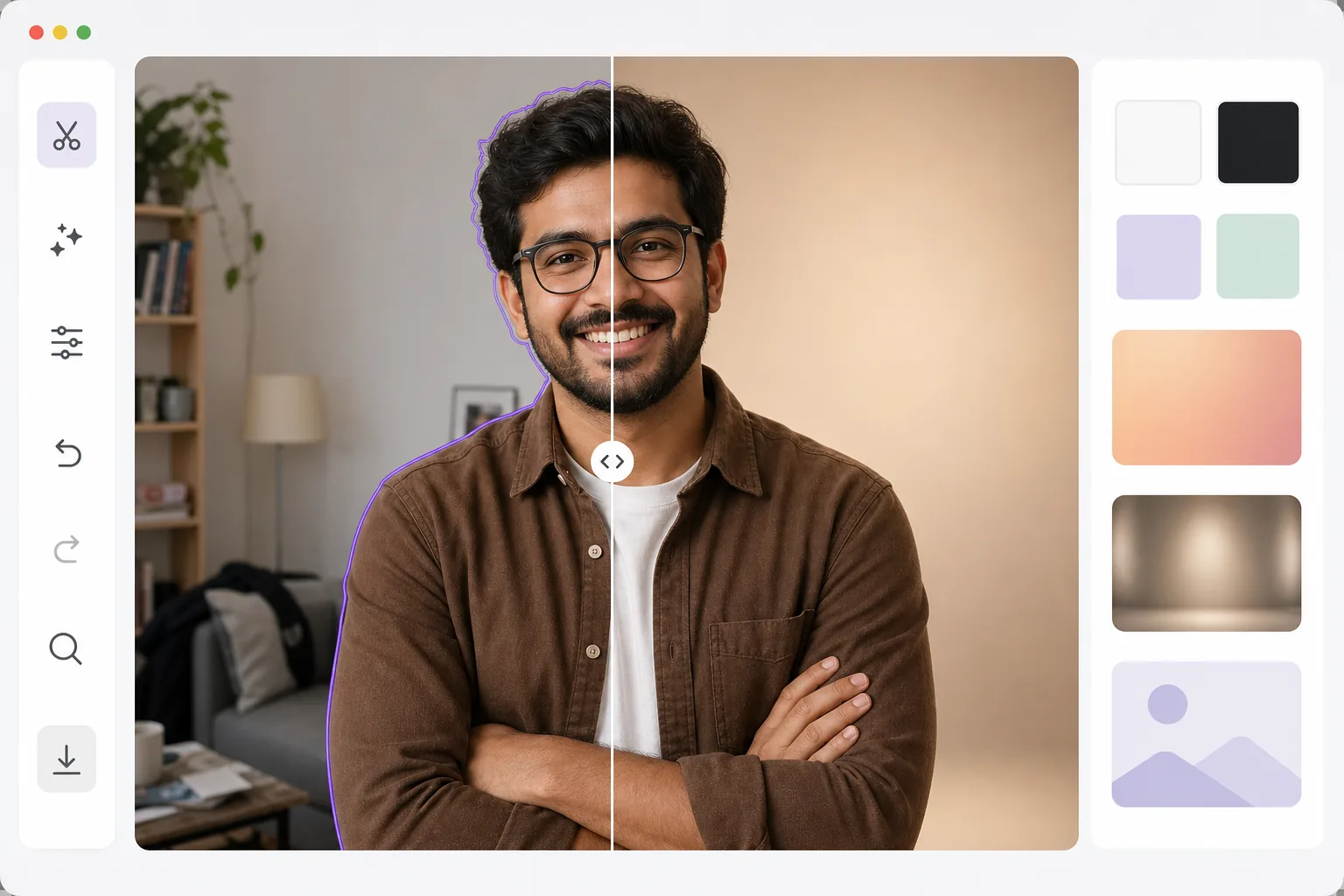
Como adicionar um fundo a uma foto
Para adicionar um fundo a uma foto, abra o Magic Eraser na web, no iOS ou no Android, envie a imagem, deixe a IA remover o fundo atual e coloque o objeto sobre um novo fundo — uma cor sólida, um gradiente, um cenário de estúdio ou uma imagem enviada por você. É grátis, sem necessidade de cadastro. A IA extrai o objeto com bordas limpas (cabelo, óculos, detalhes finos), de modo que o recorte fica sobre o novo fundo em vez de uma caixa branca. Para um resultado convincente, escolha um fundo cuja direção de iluminação combine com a do objeto e adicione uma sombra suave no chão. O plano de fundo define o clima, o contexto e o profissionalismo de qualquer foto. Um produto em fundo branco diz 'comércio eletrônico'. Um tiro na cabeça contra um escritório desfocado diz 'corporativo'. Um retrato contra o pôr do sol diz 'estilo de vida'. A substituição do plano de fundo permite controlar essa narrativa após a foto ser tirada. O processo envolve duas etapas de IA: primeiro, extração precisa do assunto com preservação das bordas; segundo, compor no novo plano de fundo com temperatura de cor, direção de iluminação e posicionamento de sombra correspondentes. O resultado deve parecer que o assunto foi realmente fotografado naquele ambiente – e não colado em cima dele.
Before you start
Adicione um plano de fundo em três etapas
Start with carregue e remova o plano de fundo original. The result preview above and tips below use this guide's existing content; no separate before-and-after proof is assumed.
- 1
Carregue e remova o plano de fundo original
Abra Magic Eraser na web, iOS ou Android e selecione Background Eraser. Carregue sua foto e deixe a IA remover o fundo existente. O assunto é extraído com bordas precisas – cabelos, óculos e detalhes finos são preservados.
- 2
Escolha seu novo plano de fundo
Selecione entre cores sólidas (branco, preto, personalizado), gradientes, cenários de estúdio predefinidos ou carregue sua própria imagem como novo plano de fundo. Posicione e dimensione o assunto no novo plano de fundo. Ajuste o corte para enquadrar a composição.
- 3
Ajustar e exportar
Ajuste a composição: ajuste o brilho para combinar com a iluminação de fundo, adicione uma sombra sutil para aterramento e ajuste a suavidade das bordas para uma mesclagem natural. Exporte na resolução desejada para web, impressão ou mídia social.
Melhor para
- Criação de fotos profissionais substituindo fundos de casa por cenários de estúdio
- Fotografia de produtos de comércio eletrônico com fundos brancos ou de marca consistentes
- Criadores de conteúdo de mídia social se colocando em ambientes criativos ou aspiracionais
- Equipes de marketing produzindo recursos visuais de campanha com planos de fundo de marca
- Planos de fundo de videochamada – criando uma imagem estática profissional para perfis de reuniões virtuais
Dicas para melhores resultados
Combine a direção da iluminação entre o objeto e o fundo — se o objeto estiver iluminado pela esquerda, escolha um fundo com iluminação semelhante. A iluminação incompatível é a manifestação mais comum das fotos compostas. Adicione uma sombra sutil ou sombra de solo para ancorar o assunto no novo plano de fundo. Para fotos profissionais, cores sólidas ou gradientes simples sempre parecem mais sofisticados do que fundos cênicos. Ao usar uma imagem de fundo personalizada, desfoque-a levemente (simulando uma profundidade de campo rasa) para manter o assunto como ponto focal nítido.
Perguntas frequentes
- Posso usar minha própria imagem como plano de fundo?
- Sim. Carregue qualquer imagem como plano de fundo substituto. A ferramenta compõe o assunto extraído na nova imagem com dimensionamento e posicionamento adequados.
- Combina a iluminação entre o assunto e o fundo?
- A ferramenta preserva a iluminação original do assunto. Para obter resultados mais naturais, escolha fundos com direção de iluminação e temperatura de cor semelhantes.
- A substituição do plano de fundo é gratuita?
- Sim. A remoção e substituição de plano de fundo estão disponíveis no nível gratuito com limites de uso diários. Premium remove limites e adiciona processamento em lote.
- Como adiciono um fundo a uma foto no Android ou iPhone?
- Abra o Magic Eraser em qualquer navegador do celular ou no app para iOS ou Android, carregue a foto da sua galeria e deixe a IA remover o fundo atual. Depois escolha um novo — uma cor sólida, um cenário pronto ou uma imagem das suas fotos — e use os dedos para ajustar o tamanho e a posição do objeto. Exporte e a foto pronta é salva direto na sua galeria. Funciona igual à versão para computador, sem precisar instalar nenhum app se você usar o navegador.
- Qual é a diferença entre adicionar um fundo e gerar um PNG transparente?
- Remover o fundo deixa o objeto sobre transparência — um PNG sem nada por trás, pronto para usar em um design. Adicionar um fundo vai um passo além: coloca o objeto sobre um novo fundo visível (uma cor, um gradiente ou uma imagem) e exporta uma foto finalizada e achatada. Se você quer um recorte para reutilizar em outro lugar, exporte o PNG transparente; se quer uma imagem completa em um novo cenário, adicione o fundo e exporte como JPG ou PNG.