
Como Selecionar Objetos com Precisão
Conheça as ferramentas de seleção disponíveis e como usar cada uma para diferentes tipos de objetos e cenas.
Lesson context before the long read
Review the result preview above, then scan the learning objectives below before reading the full lesson. Updated 2026-05-17.
Example visual uses an existing public asset: /content-images/object-selection-accuracy-academy.webp.
Learning Objectives
- 1Usar a ferramenta de pincel para pintar seleções precisas sobre objetos irregulares
- 2Aplicar a ferramenta de laço para seleções rápidas de formas bem definidas
- 3Aproveitar a detecção automática com IA para selecionar objetos com um único clique
Ferramenta de pincel para precisão no nível do pixel
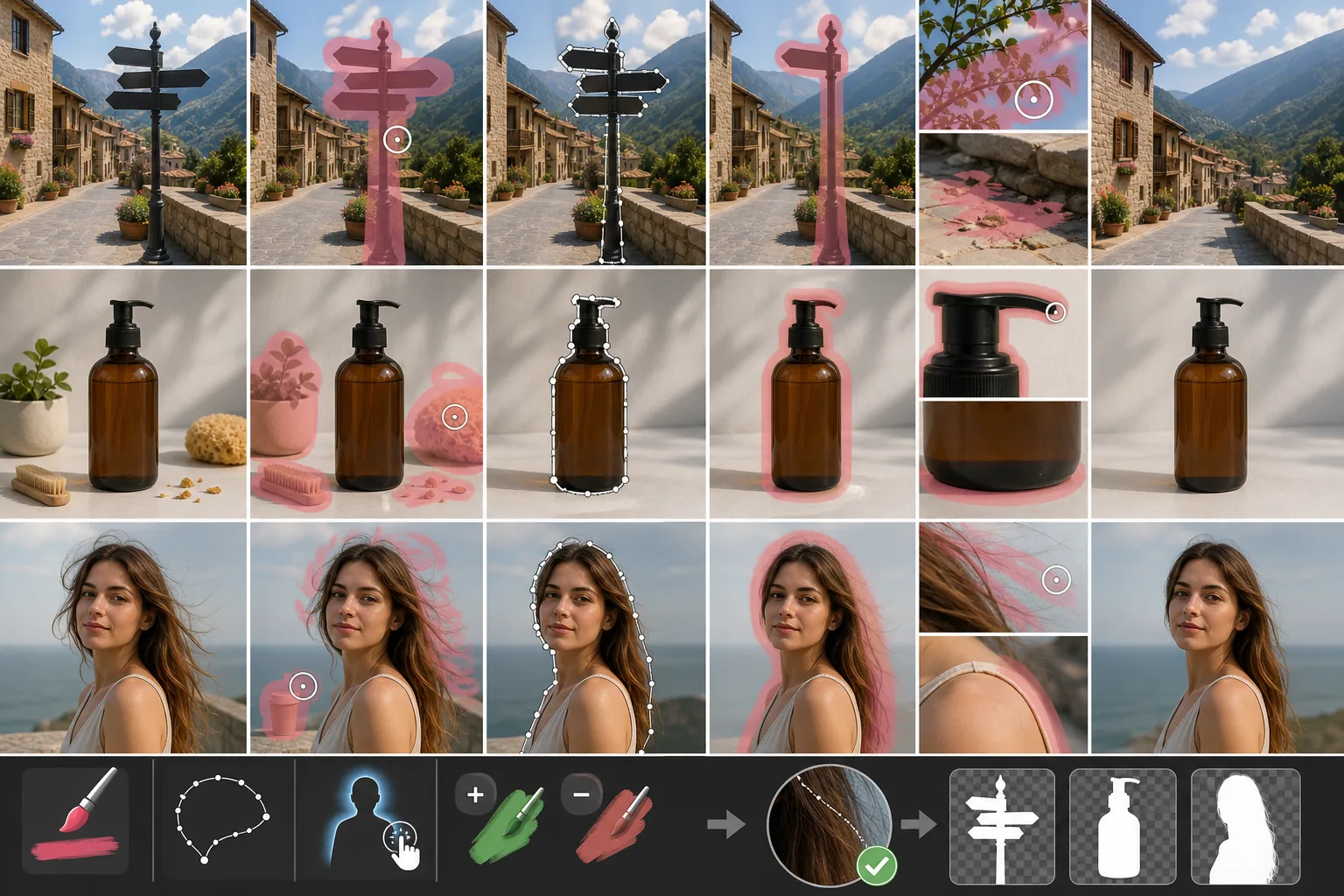
A seleção precisa é o passo mais importante na remoção de objetos, pois a qualidade da sua imagem final depende inteiramente do que você diz à IA para apagar. A ferramenta de pincel permite pintar diretamente sobre a área indesejada, dando a você controle no nível do pixel para objetos de formato irregular, como galhos de árvore ou detritos espalhados. Ajuste o diâmetro do pincel para corresponder ao objeto e dê zoom para tratar as bordas finas. Uma seleção ligeiramente maior costuma ser melhor do que uma menor, pois a IA precisa de uma pequena margem de contexto para mesclar o preenchimento naturalmente.
Ferramenta de laço para formas bem definidas
A ferramenta de laço é mais rápida para objetos com contornos claros e contínuos, como um carro estacionado ou uma placa de sinalização. Clique para posicionar pontos de ancoragem ao redor do objeto e feche o laço para criar sua seleção. O Magic Eraser também oferece uma variante de laço magnético que se ajusta automaticamente a bordas de alto contraste, o que é especialmente útil para objetos em silhueta contra fundos mais claros. Para obter os melhores resultados, mantenha os pontos de ancoragem próximos nas curvas e mais distantes nas bordas retas.
Detecção automática com IA para seleção com um clique
A detecção automática com IA é o método de seleção mais rápido e funciona bem para pessoas, animais e objetos comuns. Basta clicar no item que você deseja remover, e o modelo o contorna instantaneamente. Você pode refinar a máscara detectada automaticamente adicionando ou subtraindo regiões com a ferramenta de pincel. Combinar a detecção automática com ajustes manuais oferece velocidade e precisão, tornando-a o fluxo de trabalho recomendado para a maioria das edições do dia a dia.
Key Takeaways
- ✓Use a ferramenta de pincel para formas irregulares e detalhes finos, pintando um pouco além da borda
- ✓O laço e o laço magnético se destacam em objetos com contornos distintos
- ✓A detecção automática com IA mais o refinamento manual é o método de seleção precisa mais rápido