
Revisando e Refinando os Resultados
Desenvolva um olhar para identificar artefatos comuns e aprenda técnicas para corrigi-los rapidamente.
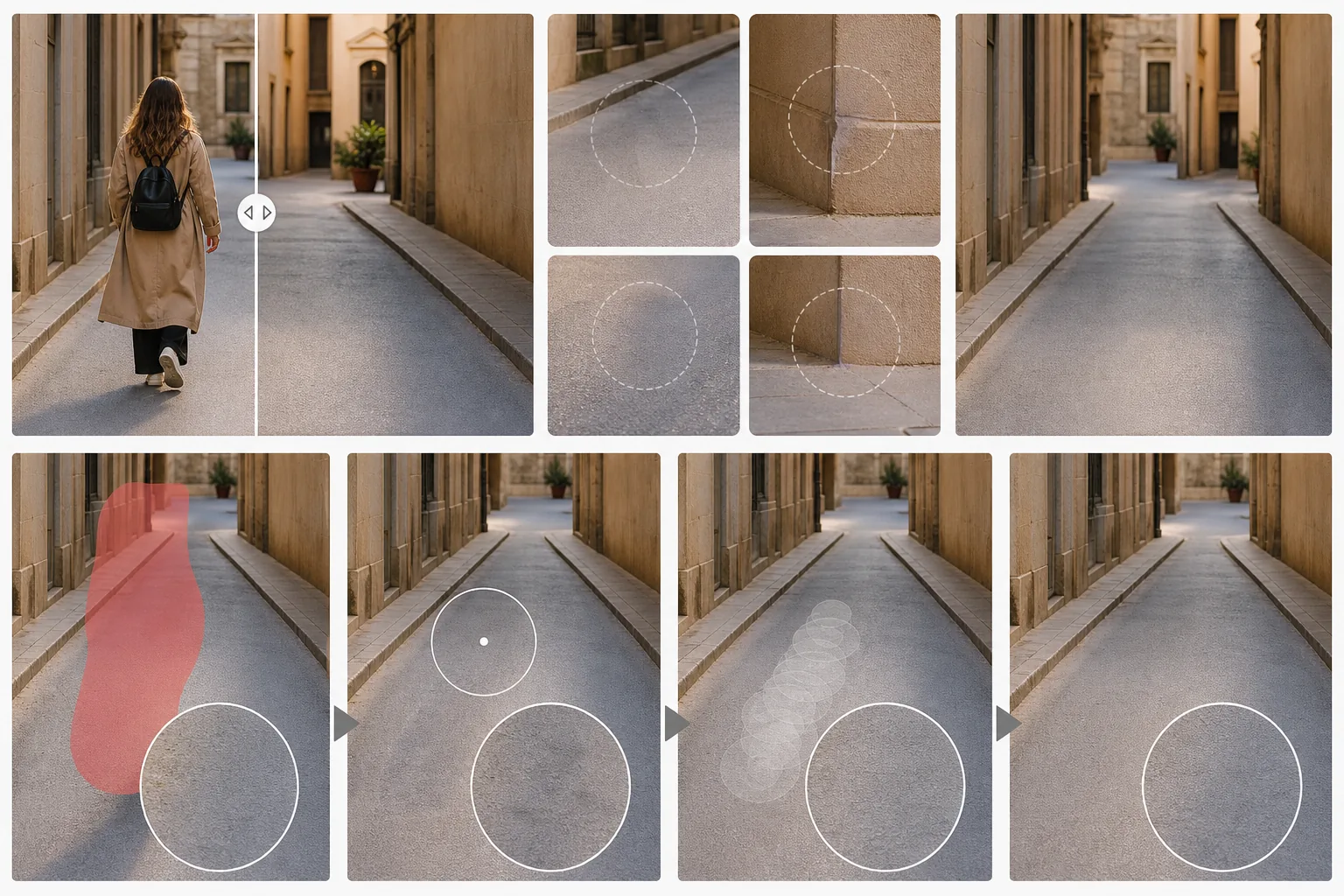
Lesson context before the long read
Review the result preview above, then scan the learning objectives below before reading the full lesson. Updated 2026-05-17.
Example visual uses an existing public asset: /content-images/object-removal-quality-check-academy.webp.
Learning Objectives
- 1Identificar artefatos comuns de remoção, como vazamento de cor, incompatibilidade de textura e fantasma
- 2Usar o controle deslizante de comparação e as ferramentas de zoom para auditar edições em várias ampliações
- 3Aplicar retoques direcionados com o pincel de correção para aprimorar áreas imperfeitas
Identificando artefatos e problemas de mesclagem
Mesmo a melhor remoção com IA pode ocasionalmente deixar artefatos sutis que se tornam visíveis sob inspeção minuciosa ou quando a imagem é impressa em tamanhos grandes. Os problemas mais comuns são o vazamento de cor, em que tonalidades do objeto removido tingem a área preenchida, e a incompatibilidade de textura, em que o preenchimento sintetizado não se alinha perfeitamente com os padrões ao redor. O fantasma, um contorno tênue do objeto apagado, é outro sinal revelador de remoção incompleta. Aprender a identificar esses problemas rapidamente é uma habilidade que melhora com a prática.
Técnicas de retoque manual após a remoção com IA
O Magic Eraser oferece um controle deslizante de comparação de antes e depois que permite ver as versões original e editada lado a lado. Use esse controle deslizante tanto na visualização da imagem completa quanto em níveis de zoom mais altos para verificar bordas e regiões preenchidas. Com zoom de 100%, inspecione o limite imediato da zona de remoção em busca de emendas visíveis. Em seguida, reduza o zoom para a imagem completa para verificar se a iluminação e a perspectiva gerais permanecem coerentes. Essa inspeção em duas passagens captura artefatos micro e macro.
Criando uma lista de verificação de edição consistente
Quando você encontra uma área que precisa de mais atenção, o pincel de correção é sua principal ferramenta de refinamento. Diferentemente de uma segunda passagem de remoção, o pincel de correção mescla pixels amostrados com a área ao redor usando uma mistura sensível à luminância, o que é ideal para suavizar emendas e corrigir pequenas mudanças de cor. Aplique-o com baixa opacidade para uma correção gradual, em vez de uma única pincelada pesada. Após os retoques, passe o controle deslizante de comparação mais uma vez para confirmar que a edição está invisível e, em seguida, exporte a imagem final na resolução apropriada para o uso pretendido.
Key Takeaways
- ✓Fique atento a vazamento de cor, incompatibilidade de textura e fantasma após cada remoção
- ✓Use o controle deslizante de comparação tanto na imagem completa quanto no nível de zoom de 100%
- ✓O pincel de correção com baixa opacidade é a melhor ferramenta para refinamentos sutis pós-remoção